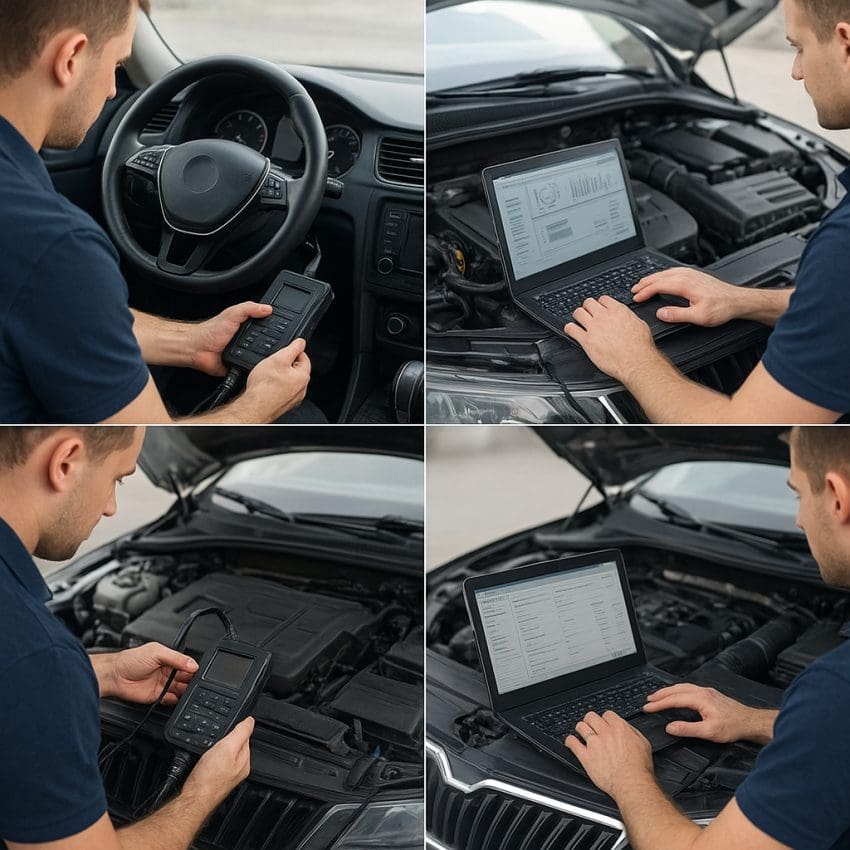
Diagnostyka komputerowa krok po kroku to proces, który pozwala na szybką identyfikację i usunięcie usterek zarówno sprzętowych, jak i programowych. W artykule przedstawiono kolejne etapy pracy serwisu, omówiono niezbędne narzędzia oraz metody, które wspierają technika w osiągnięciu maksymalnej wydajności i stabilności systemu.
Przygotowanie środowiska diagnostycznego
Wybór i konfiguracja narzędzi
W pierwszej kolejności należy przygotować zestaw narzędzi, które umożliwią kontrolę każdego elementu komputera. Na liście obowiązkowych pozycji znajdziemy:
- Multimetr do pomiaru napięć i ciągłości obwodów.
- Zestaw odsłuchowy i stetoskop elektroniczny do wykrywania nieregularności pracy dysku twardego.
- Pendrive z bootowalnym systemem Live Linux lub narzędziami takimi jak MemTest86, CrystalDiskInfo, OCCT.
- Tester płyt głównych i zasilaczy umożliwiający szybkie sprawdzenie stabilności napięć.
- Oprogramowanie do benchmarkingu (np. Cinebench, 3DMark).
Bezpieczeństwo i środki ostrożności
Przed przystąpieniem do diagnozy należy wyłączyć zasilanie, odłączyć wszystkie nośniki i sprzęt peryferyjny. Zwróć uwagę na antystatyczne opaski, maty i rękawiczki, które chronią przed uszkodzeniami elektrostatycznymi. Wszystkie komponenty powinny być ułożone w suchym i uporządkowanym miejscu.
Identyfikacja problemu i procedury wstępne
Wywiad z użytkownikiem
Pierwszym krokiem jest zebranie informacji od osoby zgłaszającej awarię. Warto zastosować listę pytań:
- Od kiedy system wykazuje niestabilność?
- Jakie komunikaty o błędach pojawiły się na ekranie?
- Czy były ostatnio instalowane nowe programy lub sterowniki?
- Jakie czynności poprzedzały wystąpienie problemu?
Uzupełnienie wywiadu pozwala zawęzić obszar poszukiwań i przyspiesza analizę przyczyn usterek.
Sprawdzenie parametrów sprzętowych
W tej fazie należy uruchomić komputer i przeprowadzić testy podstawowe:
- Kontrola temperatur podzespołów w BIOS/UEFI lub dedykowanym oprogramowaniu (HWMonitor, Core Temp).
- Szybki test pamięci RAM (MemTest86) – sprawdza moduły pod kątem błędów.
- Stan dysków twardych i SSD za pomocą S.M.A.R.T. i narzędzi CrystalDiskInfo.
- Test obciążeniowy zasilacza (occt lub własny tester) – weryfikuje stabilność napięć na liniach +12V, +5V, +3,3V.
Zaawansowane metody diagnostyczne
Analiza dzienników systemowych
Śledzenie zdarzeń w dziennikach systemowych to klucz do operacyjnego monitoringu systemu. Należy zwrócić uwagę na:
- Wpisy w Podglądzie zdarzeń (Event Viewer) – błędy krytyczne, ostrzeżenia, informacje o awariach usług.
- Dzienniki aplikacji – zapisy aplikacji antywirusowych lub zabezpieczeń domowych.
- Logi sprzętowe płyt głównych (w niektórych BIOS/UEFI) lub oprogramowaniu producenta.
Testy wydajności i benchmarking
Aby określić, czy dany sprzęt spełnia wymagania użytkownika, wykonuje się testy:
- Cinebench R23 – ocenia wydajność procesora w renderingu.
- 3DMark – mierzy możliwości karty graficznej.
- AS SSD Benchmark – sprawdza prędkość odczytu i zapisu nośników SSD.
- PCMark 10 – kompleksowa ocena wydajności całego zestawu komputerowego.
Wyniki porównuje się z referencyjnymi wartościami dla danej konfiguracji. Niskie oceny mogą wskazywać na problemy z sterownikami, niewydajnym chłodzeniem lub wadliwym sprzętem.
Diagnostyka elementów wymiennych
Wymiana modułów RAM
Jeżeli testy wykazały błędy w pamięciach, należy:
- Przetestować poszczególne moduły oddzielnie.
- Sprawdzić poprawność osadzenia i czystość styków.
- W razie potrzeby przełączyć piny CL lub napięcia w BIOS/UEFI.
Weryfikacja karty graficznej
Problemy z grafiką często objawiają się migotaniem, artefaktami lub crashami w grach. Można je zdiagnozować poprzez:
- Testy 3DMark oraz FurMark – obciążenie GPU do granic możliwości.
- Sprawdzenie temperatury i stabilności zasilania rdzenia.
- Aktualizację sterowników lub rollback do poprzedniej wersji.
Rejestracja wyników i dokumentacja
Każdy etap diagnostyki warto dokumentować. Użycie arkuszy serwisowych lub specjalistycznego oprogramowania serwisowego umożliwia:
- Śledzenie historii napraw i serwisów.
- Analizę powtarzających się usterek.
- Wydawanie raportów technicznych dla klienta.
Kompleksowa dokumentacja zwiększa efektywność pracy i ułatwia podejmowanie decyzji o wymianie podzespołów.
Najczęstsze błędy popełniane podczas diagnostyki komputerowej
- Brak regularnej aktualizacji narzędzi diagnostycznych.
- Pomijanie testów pamięci RAM i dysków S.M.A.R.T.
- Niewłaściwe chłodzenie prowadzące do przegrzewania.
- Przeskakiwanie etapów, np. od razu do formatu systemu zamiast testów sprzętowych.
- Nieoznaczanie i niearchiwizowanie odłączonych kabli i komponentów.