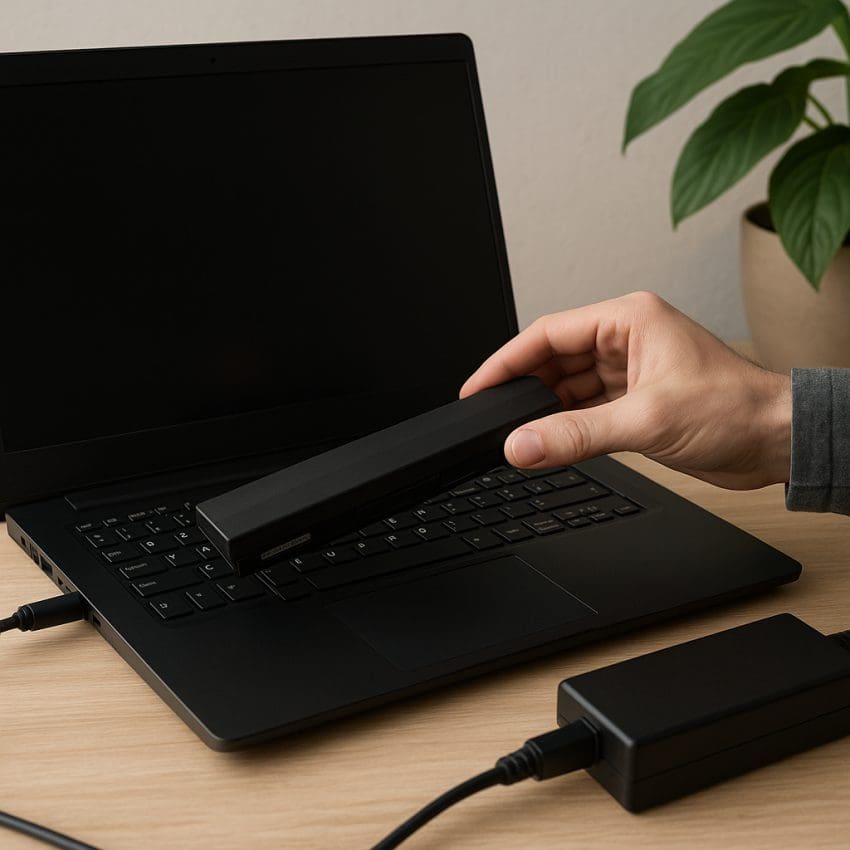
Touchpad to serce komfortu pracy na laptopie, a jego awaria może znacznie utrudnić korzystanie z urządzenia. Poniższy artykuł przeprowadzi Cię przez kolejne etapy diagnostyki, naprawy oraz konserwacji, dzięki czemu odzyskasz pełną funkcjonalność urządzenia bez konieczności wizyty w serwisie.
Podstawowe sprawdzenie i przygotowanie
Zanim przejdziesz do zaawansowanych działań, warto wykonać kilka prostych kroków, które często rozwiązują problem z niedziałającym touchpadem w kilka minut:
- Wyłączanie i włączanie – proste zresetowanie urządzenia może przywrócić wrażliwość płytki dotykowej.
- Sprawdzenie fizycznych przełączników – niektóre modele laptopów posiadają przycisk lub kombinację klawiszy (np. Fn + F7), która wyłącza touchpad.
- Podłączenie zewnętrznej myszki i porównanie działania – pozwoli wykluczyć problem systemowy.
- Przegląd widocznych uszkodzeń – zadrapania, pęknięcia czy nadmiar kurzu mogą wpływać na czułość płytki.
Sprawdzenie ustawień systemowych
- Wejdź do Panelu sterowania (Windows) lub Ustawień systemowych (macOS/Linux).
- Odszukaj sekcję „Mysz i touchpad” lub „Wskaźnik urządzenia”.
- Upewnij się, że touchpad jest włączony oraz odpowiednio skonfigurowany pod kątem czułości i gestów.
Diagnostyka sterowników i oprogramowania
Często przyczyną usterki jest niewłaściwy lub przestarzały sterownik. Oto zalecane kroki:
Aktualizacja lub reinstalacja sterowników
- Odwiedź stronę producenta laptopa – pobierz najnowsze wersje sterowników do touchpada.
- Wejdź w Menedżer urządzeń (Windows) i zlokalizuj „Urządzenia wskazujące”.
- Odinstaluj bieżący sterownik, po czym zainstaluj świeżą wersję pobraną ze strony producenta.
- Po instalacji zrestartuj komputer, aby zmiany zostały w pełni zaimplementowane.
Sprawdzenie kompatybilności
- Upewnij się, że sterownik jest zgodny z wersją systemu operacyjnego.
- Jeżeli korzystasz z systemu Linux, sprawdź, czy kernel obsługuje Twój model touchpada – czasami potrzebny jest patch lub dodatkowe pakiety, np. xserver-xorg-input-synaptics.
- W przypadku macOS możesz użyć narzędzia Boot Camp lub dedykowanego oprogramowania dostarczonego przez Apple.
Mechaniczne przyczyny i czyszczenie
Awaria touchpada może mieć również podłoże sprzętowe. Kurz, zanieczyszczenia czy niewielkie uszkodzenia mechaniczne wpływają na wydajność płytki dotykowej.
Czyszczenie i usuwanie zanieczyszczeń
Regularne czyszczenie to jedna z najprostszych metod utrzymania touchpada w dobrej kondycji:
- Wyłącz laptopa i odłącz zasilanie.
- Przetrzyj powierzchnię płytki miękką ściereczką zwilżoną alkoholem izopropylowym.
- Wyczyść przestrzenie wokół klawiszy i krawędzi przy użyciu sprężonego powietrza lub cieniutkiego pędzelka.
- Unikaj nadmiernej wilgoci i silnych środków chemicznych, które mogą uszkodzić delikatne membrany.
Sprawdzenie taśmy połączeniowej
- Ostrożnie otwórz obudowę laptopa zgodnie z instrukcją serwisową producenta.
- Zlokalizuj płaską taśmę łączącą touchpad z płytą główną.
- Upewnij się, że wtyk jest dobrze osadzony, a taśma nie nosi śladów uszkodzeń mechanicznych.
- W razie potrzeby wymień taśmę na nową – dostępne są zamienniki w sklepach z częściami komputerowymi.
Kalibracja, konfiguracja i zaawansowane ustawienia
Jeżeli touchpad działa, ale gesty lub ruchy są nieprecyzyjne, warto skupić się na kalibracji i odpowiednim doborze parametrów.
Kalibracja czułości
- W oprogramowaniu producenta touchpada często znajduje się opcja regulacji czułości i martwego pola (dead zone).
- Zmniejsz martwe pole, jeśli ruchy są opóźnione lub całkowicie ignorowane.
- Podnieś czułość, gdy drobne ruchy palców nie są rejestrowane.
Konfiguracja gestów wielopunktowych
- Sprawdź, czy masz zainstalowane dodatkowe narzędzie do obsługi gestów – np. Synaptics TouchPad Settings lub Precision Touchpad w Windows 10/11.
- Skonfiguruj popularne gesty: przewijanie dwoma palcami, powiększanie, przesuwanie trzema palcami itp.
- Przetestuj każdy gest w praktyce i dopasuj prędkość przewijania czy minimalny kąt ruchu.
Wymiana komponentów oraz porady serwisowe
Gdy wcześniejsze kroki okażą się nieskuteczne, może być konieczna wymiana touchpada lub innych podzespołów. Zawsze jednak sprawdzaj prawo serwisowe oraz warunki gwarancji, aby nie utracić możliwości bezpłatnej naprawy.
Zakup oryginalnych części
- Skorzystaj z autoryzowanych dystrybutorów – oryginalne części zapewniają najlepszą kompatybilność.
- Unikaj podejrzanie tanich zamienników, mogą one nie spełniać standardów jakości.
- Sprawdź oznaczenie modelu laptopa i numer seryjny, aby dobrać dokładnie tę samą część.
Samodzielna wymiana touchpada
- Przygotuj zestaw małych śrubokrętów, pęsetę i antystatyczną opaskę na nadgarstek.
- Dokładnie przeczytaj serwisową instrukcję producenta – każdy model może mieć nieco inną konstrukcję.
- Po wymianie przeprowadź ponowną kalibrację oraz instalację sterowników.
- Przetestuj wszystkie funkcje: przyciski, obsługę gestów, przewijanie i przeciąganie ikonek.
Kiedy odwiedzić profesjonalny serwis?
- Jeśli touchpad wykazuje nieregularne skoki kursora lub losowe kliknięcia.
- Gdy uszkodzenia mechaniczne są głębokie – pęknięcia, zalanie płytki.
- Gdy powyższe czynności nie przynoszą efektu i chcesz uniknąć utraty gwarancji.
Dzięki powyższym wskazówkom z zakresu serwisu, naprawy oraz konserwacji touchpada możesz samodzielnie przywrócić pełną funkcjonalność swojego laptopa. W razie wątpliwości zawsze warto skonsultować się z autoryzowanym punktem serwisowym, by uniknąć nieodwracalnych uszkodzeń.