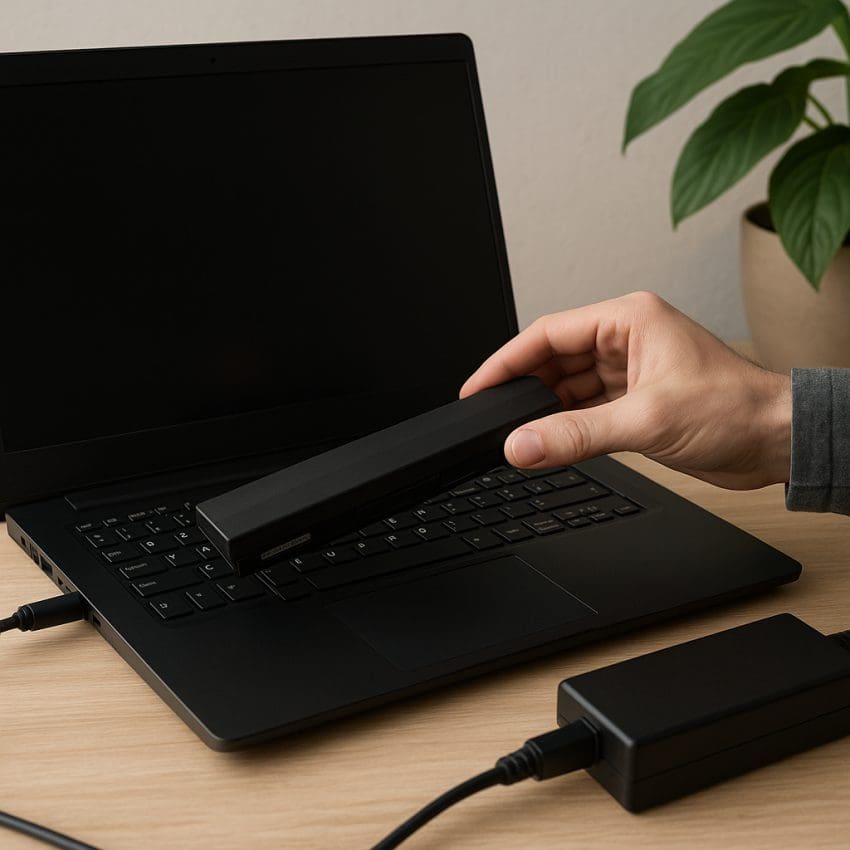
Posiadanie sprawnego laptopa to klucz do efektywnej pracy i komfortu w codziennym użytkowaniu. Gdy urządzenie zaczyna zwalniać, emitować niepokojące dźwięki czy przegrzewać się, warto rozważyć wymianę konkretnego elementu na oryginalny lub kompatybilny zamiennik. Poniższy artykuł przeprowadzi Cię krok po kroku przez cały proces — od identyfikacji potrzeb, przez wybór części zamiennych, aż po bezpieczny montaż i testowanie nowych komponentów.
Diagnoza potrzeb i identyfikacja komponentów
Sprawdzenie modelu i numeru seryjnego
Zanim rozpoczniesz poszukiwania nowej części, najpierw musisz dokładnie znać model swojego urządzenia. Numer seryjny oraz oznaczenie modelu znajdziesz na spodzie obudowy lub w dokumentacji producenta. Precyzyjne dane to podstawa, by uniknąć zakupu nieodpowiednich elementów.
Zrozumienie specyfikacji technicznej
- Procesor – rodzaj gniazda, taktowanie, TDP.
- Pamięć RAM – typ (DDR3, DDR4, DDR5), maksymalna pojemność i obsadzalne banki.
- Nośniki danych – rodzaj interfejsu (SATA, NVMe) i rozmiar (2,5″, M.2).
- Akumulator – pojemność mAh, napięcie.
- Ekran – wielkość, rozdzielczość, typ matrycy (IPS, TN, OLED).
- Układ chłodzenia – kompatybilność z obudową i procesorem.
Znajomość specyfikacji pozwoli Ci zminimalizować ryzyko pomyłki. W razie wątpliwości skorzystaj z oficjalnego serwisu producenta lub renomowanych forów internetowych dedykowanych Twojej marce.
Dokładna diagnostyka uszkodzeń
By wyeliminować niepotrzebne koszty, warto zweryfikować, który komponent rzeczywiście wymaga wymiany:
- Testy obciążeniowe procesora i karty graficznej – np. programy typu Prime95, FurMark.
- Kontrola temperatur – aplikacje takie jak HWMonitor lub Core Temp.
- Sprawdzenie pamięci RAM – narzędzia Windows Memory Diagnostic lub Memtest86.
- Analiza błędów dysku twardego – CrystalDiskInfo lub HD Tune.
Dokładne badania potwierdzą, czy problem tkwi np. w uszkodzonym wentylatorze, przestarzałym akumulatorze czy wadliwym module pamięci.
Gdzie kupić i jak wybierać części zamienne
Oryginalne vs. zamienniki
Oryginalne podzespoły dostarczane przez producenta często są droższe, ale gwarantują pełną kompatybilność i wsparcie techniczne. Zamienniki mogą znacząco obniżyć koszty, pod warunkiem że pochodzą od sprawdzonych dostawców. Przed zakupem zwróć uwagę na:
- Certyfikaty jakości – CE, RoHS.
- Oceny sprzedawcy i opinie innych użytkowników.
- Okres gwarancyjny i warunki zwrotu.
Sklepy stacjonarne i internetowe
Popularne platformy internetowe oferują szeroki wybór, ale także ryzyko natrafienia na podróbki. Zdecydowanie lepiej wybrać zaufanych dystrybutorów lub autoryzowane punkty sprzedaży. W sklepach stacjonarnych możesz liczyć na fachową poradę i natychmiastową wymianę – co jest istotne przy pilnych naprawach.
Porównanie cen i ofert
Dzięki ogólnodostępnym porównywarkom cenowym szybko sprawdzisz, który sklep proponuje najkorzystniejsze warunki. Pamiętaj jednak, by czytać regulaminy promocji oraz zwracać uwagę na koszty wysyłki, które mogą znacząco podnieść ostateczną cenę zamówienia.
Montaż i testowanie nowych komponentów
Niezbędne narzędzia i warunki pracy
Aby uniknąć uszkodzenia delikatnych części, zadbaj o odpowiednie wyposażenie:
- Antystatyczna mata i opaska na nadgarstek – chronią przed wyładowaniami elektrostatycznymi.
- Precyzyjne śrubokręty (zestaw Torx, PH).
- Pęseta i miękka szmatka do odłożenia śrub.
- Sprężone powietrze do usunięcia kurzu.
Dobrze oświetlone i czyste stanowisko zapewni komfort pracy i minimalizuje ryzyko wypadków.
Krok po kroku: wymiana pamięci RAM
- Wyłącz laptop, odłącz od zasilania i wyjmij akumulator (jeśli jest dostępny).
- Otwórz pokrywę serwisową i zlokalizuj sloty RAM.
- Pociągnij za zaciski, by wysunąć stary moduł.
- Wsuń nową kość pamięci pod kątem 45 stopni, aż „wskoczy” na miejsce.
- Zamknij obudowę, podłącz zasilanie i uruchom system.
Po instalacji uruchom test pamięci, by zweryfikować poprawność montażu i stabilność działania.
Wymiana dysku twardego lub SSD
- Przygotuj nośnik z systemem operacyjnym oraz kopię zapasową danych.
- Odkręć dysk, ostrożnie odłącz przewód SATA/ złącze M.2.
- Zamontuj nowy dysk w zatoczce lub gnieździe M.2, zabezpiecz śrubką.
- Skonfiguruj BIOS/UEFI, ustaw tryb AHCI (dla SSD) i kolejność rozruchu.
Instalując nowy nośnik, zyskasz znaczną poprawę szybkości startu systemu i ładowania aplikacji.
Weryfikacja działania i bezpieczeństwo pracy
- Uruchom laptopa i sprawdź, czy nowy komponent jest rozpoznawany przez system.
- Wykonaj testy stabilności, monitoruj temperatury i płynność działania.
- Aktualizuj sterowniki i BIOS do najnowszych wersji z oficjalnej strony producenta.
Dzięki temu zapewnisz sobie długotrwałą stabilność i unikniesz nieprzewidzianych problemów.
Najczęstsze błędy i wskazówki praktyczne
Niewłaściwy dobór części
Unikaj ofert z podejrzanie niską ceną. Często tanie zamienniki nie spełniają norm jakościowych i po krótkim czasie ulegają awarii.
Pomijanie aktualizacji oprogramowania
Zapomnienie o sterownikach czy BIOS-ie może prowadzić do niekompatybilności i spadku wydajności. Regularne uaktualnianie oprogramowania to element profesjonalnej obsługi serwisowej.
Brak dokumentacji naprawy
Każde działanie serwisowe notuj w formie krótkiego protokołu. Dzięki temu w przyszłości łatwiej zidentyfikujesz chronologię zmian i ewentualne źródło problemów.
Zachowanie gwarancji producenta
Wymieniając części w autoryzowanym punkcie serwisowym, nie tracisz prawa do gwarancji. Jeśli decydujesz się na samodzielną naprawę – sięgnij po oficjalne instrukcje i oryginalne podzespoły.
Regularna konserwacja jako klucz do długowieczności
Od czasu do czasu przeprowadź czyszczenie układu chłodzenia z kurzu, nasmaruj termopady i sprawdź stan wentylatorów. Prosta konserwacja może znacznie przedłużyć żywotność urządzenia.