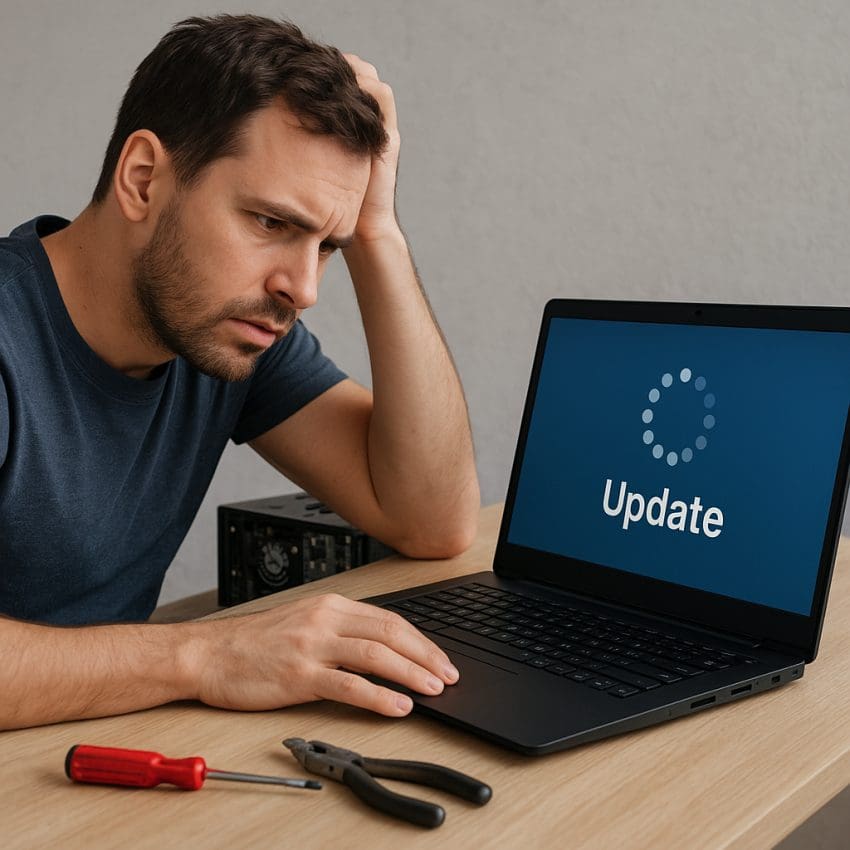
Aktualizacja systemu operacyjnego powinna poprawiać bezpieczeństwo, komfort pracy i wydajność komputera, ale czasem kończy się problemami: sprzęt nagle działa wolniej, niektóre programy przestają się uruchamiać, a sterowniki zgłaszają błędy. W skrajnych przypadkach komputer po aktualizacji w ogóle nie startuje lub wchodzi w niekończącą się pętlę restartów. Zanim wpadniesz w panikę, warto wiedzieć, że większość takich kłopotów można rozwiązać samodzielnie, krok po kroku, bez utraty danych. W tym artykule pokażemy, co zrobić, gdy po aktualizacji systemu coś nie działa: od prostych działań diagnostycznych, przez przywracanie systemu, aż po zaawansowane opcje naprawy. Gdy jednak problem okaże się zbyt skomplikowany lub obawiasz się o swoje dane, zawsze możesz skorzystać z pomocy profesjonalnego serwisu, takiego jak fantastycznaserwis.pl, który zajmie się Twoim sprzętem kompleksowo.
Najczęstsze problemy po aktualizacji systemu
Po większych aktualizacjach systemu, szczególnie Windows, najczęściej pojawiają się powtarzające się typy usterek. Zrozumienie, z czym masz do czynienia, ułatwia dobranie właściwej metody naprawy.
- Spowolnienie systemu – komputer uruchamia się znacznie dłużej, programy reagują z opóźnieniem, pojawia się charakterystyczne „zawieszanie się” na kilka sekund.
- Brak dźwięku – po aktualizacji system nie widzi karty dźwiękowej, głośniki milczą, a w zasobniku pojawia się ikona przekreślonego głośnika.
- Problemy ze sterownikami – zwłaszcza kart graficznych, sieciowych i urządzeń peryferyjnych (drukarki, skanery, tablet graficzny, kamera internetowa).
- Brak dostępu do Internetu – system twierdzi, że jest połączony, ale strony się nie otwierają albo połączenie jest niestabilne.
- Błędy przy logowaniu – czarny ekran po zalogowaniu, brak paska zadań, migający ekran, pętla logowania.
- Losowe restarty lub „blue screen” (BSOD) – system przerywa pracę i wyświetla komunikat o krytycznym błędzie.
- Nie działają konkretne programy – starsze aplikacje, gry lub oprogramowanie specjalistyczne odmawiają współpracy z nową wersją systemu.
- Problemy z aktualizacją samej aktualizacji – system próbuje ją instalować w kółko lub informuje o niepowodzeniu przy każdym restarcie.
Znając objawy, łatwiej dobrać właściwy zestaw działań naprawczych i ocenić, czy poradzisz sobie samodzielnie, czy lepiej zlecić to specjaliście.
Wstępna diagnostyka – od czego zacząć
Zanim przejdziesz do bardziej zaawansowanych metod, warto przeprowadzić podstawową diagnostykę. Często problem wynika z drobnej kolizji ustawień albo z programu, który nieodpowiednio współpracuje z nową wersją systemu.
- Uruchom ponownie komputer – pełny restart (nie tylko uśpienie). Wiele problemów po pierwszym starcie po aktualizacji znika po drugim lub trzecim restarcie, gdy system kończy wewnętrzne konfiguracje.
- Sprawdź Menedżer zadań – skrót Ctrl+Shift+Esc. Zobacz, który proces najbardziej obciąża procesor, pamięć RAM lub dysk. Jeśli jeden program zużywa 90% zasobów, to on może być winowajcą.
- Przyjrzyj się ikonkom w zasobniku systemowym – często po aktualizacji antywirus, chmura, narzędzie producenta sprzętu lub zapora zgłasza konflikt lub problem z konfiguracją.
- Upewnij się, że masz miejsce na dysku – zbyt mało wolnej przestrzeni (np. poniżej 10% pojemności) potrafi dramatycznie spowolnić system po aktualizacji.
- Odłącz zbędne urządzenia USB – pozostaw tylko mysz i klawiaturę. Drukarki, dyski zewnętrzne, huby USB czasem powodują błędy przy starcie po dużych aktualizacjach.
Jeśli po tych prostych krokach komputer wciąż pracuje niestabilnie, przejdź do bardziej ukierunkowanych metod naprawy.
Aktualizacja i reinstalacja sterowników
Sterowniki są pośrednikiem między systemem a sprzętem. Duże aktualizacje systemu często wprowadzają zmiany, które „rozjeżdżają się” z istniejącymi sterownikami. Objawy to znikający dźwięk, problemy z obrazem, siecią lub zawieszki podczas pracy.
- Otwórz Menedżera urządzeń i sprawdź, czy przy którymś urządzeniu widnieje żółty trójkąt lub czerwony znak.
- Dla karty graficznej, sieciowej i dźwiękowej warto pobrać najnowsze sterowniki ze strony producenta sprzętu lub użyć oprogramowania aktualizującego, jeśli producent je zapewnia.
- Jeżeli nowy sterownik powoduje problemy, w Menedżerze urządzeń skorzystaj z opcji „Przywróć poprzedni sterownik” (tam, gdzie jest dostępna).
- W przypadku myszek, klawiatur, drukarek – odinstaluj urządzenie z systemu, odłącz je, uruchom komputer ponownie, a potem podłącz sprzęt – system sam spróbuje zainstalować sterowniki od nowa.
Przy problemach z obrazem (migotanie, brak rozdzielczości natywnej), po reinstalacji sterowników karty graficznej warto też zresetować ustawienia panelu sterowania (NVIDIA, AMD, Intel) do wartości domyślnych.
Tryb awaryjny – bezpieczne środowisko naprawy
Jeśli komputer uruchamia się niestabilnie, zawiesza przy starcie albo co chwilę się restartuje, spróbuj wejść do trybu awaryjnego. To minimalna wersja systemu, w której ładowane są tylko podstawowe sterowniki i usługi.
- W nowszych systemach Windows po trzech nieudanych uruchomieniach system sam powinien zaproponować środowisko odzyskiwania. Stamtąd można przejść do opcji „Uruchom w trybie awaryjnym”.
- W trybie awaryjnym odinstaluj ostatnio instalowane programy, które mogą powodować konflikty z aktualizacją – zwłaszcza antywirusy, „przyspieszacze” komputera, zapory, nakładki systemowe.
- Możesz też wyłączyć zbędne programy startowe. W Menedżerze zadań w zakładce „Uruchamianie” sprawdź, co startuje razem z systemem i wyłącz wszystko, co nie jest niezbędne.
- Jeżeli podejrzewasz sterownik – właśnie w trybie awaryjnym bezpieczniej jest go odinstalować lub przywrócić poprzednią wersję.
Tryb awaryjny pozwala przeprowadzić większość działań naprawczych, gdy normalne środowisko systemu jest niestabilne lub w ogóle się nie ładuje.
Przywracanie systemu do punktu sprzed aktualizacji
Systemy operacyjne często tworzą automatyczne punkty przywracania przed instalacją dużych aktualizacji. To jedna z najbezpieczniejszych metod cofnięcia zmian, gdy nic innego nie pomaga.
- Wyszukaj w menu systemowym narzędzie „Przywracanie systemu” lub skorzystaj z opcji odzyskiwania w środowisku naprawczym.
- Wybierz punkt przywracania utworzony tuż przed aktualizacją systemu (data i opis pomogą go rozpoznać).
- Przywracanie nie usuwa dokumentów, zdjęć czy filmów, ale może usunąć programy i sterowniki zainstalowane po dacie utworzenia punktu. System zwykle wyświetla listę przewidywanych zmian.
- Po zakończeniu przywracania sprawdź działanie komputera i zdecyduj, czy ponowna aktualizacja jest konieczna, czy lepiej ją czasowo odłożyć.
Gdy przywracanie się nie powiedzie lub nie masz punktów przywracania, trzeba skorzystać z innych narzędzi, takich jak naprawa plików systemowych czy ręczne usuwanie wadliwej aktualizacji.
Naprawa plików systemowych i uszkodzonej aktualizacji
Bywa, że podczas aktualizacji część plików systemowych ulega uszkodzeniu lub nie instaluje się poprawnie. Powoduje to losowe błędy, zawieszki, problemy z logowaniem czy działaniem usług.
- Użyj narzędzia do sprawdzania integralności plików systemowych – w wierszu poleceń lub konsoli uruchom skanowanie, które wykrywa i naprawia uszkodzone zasoby.
- Jeśli aktualizacja jest widoczna na liście zainstalowanych, spróbuj ją odinstalować z poziomu ustawień systemu lub panelu sterowania. Dotyczy to szczególnie dużych, problematycznych paczek.
- W środowisku odzyskiwania dostępne są opcje automatycznej naprawy uruchamiania – to przydatne, gdy system przestaje startować po wprowadzeniu zmian.
- Jeżeli błąd pojawia się z konkretnym kodem (np. na niebieskim ekranie), zanotuj go – pozwala to precyzyjniej dobrać kolejne kroki naprawcze.
Naprawa plików systemowych jest stosunkowo bezpieczna dla danych użytkownika, jednak przy poważniejszych operacjach zawsze warto mieć aktualną kopię zapasową najważniejszych plików.
Problemy z wydajnością po aktualizacji
Gdy komputer po aktualizacji działa wolno, a wcześniej pracował płynnie, przyczyną może być kombinacja nowych funkcji systemu, indeksowania plików oraz starych programów startowych.
- Sprawdź autostart – wyłącz wszystkie niepotrzebne aplikacje startujące razem z systemem. Zostaw tylko rzeczy absolutnie kluczowe (sterowniki, antywirus).
- Przejrzyj listę usług – nie wyłączaj masowo wszystkiego, ale narzędzia producentów, które dublują funkcje systemu, można często bezpiecznie dezaktywować.
- Daj systemowi czas na zakończenie indeksowania plików i optymalizacji po aktualizacji – pierwsze godziny po instalacji większej paczki często są „cięższe” niż kolejne dni.
- Upewnij się, że masz odpowiednią ilość pamięci RAM do nowej wersji systemu. Starsze komputery z niewielką ilością RAM szczególnie odczuwają duże aktualizacje.
- Zadbaj o czystość dysku – usuń pliki tymczasowe, stare wersje aktualizacji i nieużywane programy. Zbyt zapełniony dysk znacząco spowalnia system, zwłaszcza jeśli to dysk HDD.
Jeżeli mimo optymalizacji komputer nadal jest powolny, warto rozważyć modernizację sprzętową (np. wymianę dysku na SSD, dołożenie RAM) albo konsultację w wyspecjalizowanym serwisie.
Brak dźwięku, problemy z siecią i peryferiami
Problemy z dźwiękiem i siecią należą do najbardziej dokuczliwych po aktualizacjach, bo uniemożliwiają codzienną pracę lub rozrywkę.
- Przy dźwięku sprawdź, czy nie zmieniło się domyślne urządzenie odtwarzania – po aktualizacji system potrafi „przełączyć się” np. na monitor z głośnikami, nawet gdy ich nie używasz.
- Jeśli brak sieci, wykonaj diagnostykę połączenia z poziomu systemu, a następnie zrestartuj router i komputer. Jeśli wcześniej działało, a po aktualizacji nie – winny jest najczęściej sterownik lub zapora.
- Przy urządzeniach USB (drukarki, skanery) odinstaluj oprogramowanie producenta, zainstaluj je od nowa w wersji kompatybilnej z nowym systemem, a sprzęt podłącz dopiero, gdy instalator o to poprosi.
- W przypadku sieci Wi-Fi sprawdź, czy system nie wyłączył oszczędzania energii dla karty sieciowej – może to powodować zrywanie połączeń.
Jeżeli żadne z podstawowych działań nie przynosi efektu, a szczególnie gdy problem dotyczy firmowego środowiska sieciowego lub zaawansowanych urządzeń, pomoc doświadczonego technika może znacząco przyspieszyć rozwiązanie kłopotów.
Kiedy warto skorzystać z pomocy serwisu
Samodzielne działania mają sens, dopóki wiesz, co robisz i nie ryzykujesz utraty ważnych danych. Są sytuacje, w których rozsądniej jest oddać komputer w ręce specjalistów.
- Komputer nie uruchamia się w ogóle, a masz na nim cenne dane bez kopii zapasowej.
- Pojawiają się nietypowe dźwięki z dysku lub inne objawy sugerujące usterkę sprzętową, a nie tylko problem z oprogramowaniem.
- Blue screeny pojawiają się regularnie z różnymi kodami błędów i nie potrafisz ich zinterpretować.
- System po aktualizacji zachowuje się niestabilnie, mimo że wykorzystałeś dostępne narzędzia naprawcze.
- Potrzebujesz przywrócić pełną sprawność specjalistycznego oprogramowania, z którego korzystasz zawodowo i nie możesz eksperymentować.
Profesjonalny serwis może zdiagnozować problem szybciej, wykonać kopię zapasową danych przed ryzykownymi operacjami i zaproponować także działania profilaktyczne, które zabezpieczą Cię przed podobnymi kłopotami po kolejnych aktualizacjach.
Jak przygotować się do aktualizacji w przyszłości
Aby kolejne aktualizacje nie kończyły się serią nerwów, warto wdrożyć kilka prostych nawyków. Zmniejszą one ryzyko problemów i ułatwią ewentualną naprawę.
- Regularnie twórz kopie zapasowe najważniejszych danych – na zewnętrznym dysku lub w chmurze.
- Przed dużą aktualizacją odinstaluj zbędne „nakładki” na system, agresywne narzędzia do optymalizacji oraz programy, które głęboko ingerują w rejestr.
- Sprawdź, czy krytyczne programy, z których korzystasz na co dzień, są kompatybilne z nową wersją systemu.
- Zadbaj o wolne miejsce na dysku – więcej wolnej przestrzeni to mniejsze ryzyko błędów w trakcie aktualizacji.
- W miarę możliwości wykonaj punkt przywracania własnoręcznie przed rozpoczęciem procesu aktualizacji.
Dzięki temu, nawet jeśli po aktualizacji coś pójdzie nie tak, będziesz przygotowany na szybką naprawę lub sprawne przywrócenie poprzedniego stanu systemu.
Podsumowanie – bezpieczna naprawa po aktualizacji
Problemy po aktualizacji systemu to częsta sytuacja, która nie musi od razu oznaczać konieczności wymiany sprzętu czy utraty danych. Kluczowe jest spokojne podejście i wykonanie kroków w logicznej kolejności: od prostego restartu i sprawdzenia autostartu, przez aktualizację lub reinstalację sterowników, wejście w tryb awaryjny, użycie przywracania systemu oraz narzędzi do naprawy plików systemowych. W wielu przypadkach to wystarcza, aby przywrócić stabilne działanie komputera.
Gdy jednak napotkasz poważniejszy kłopot, system nie uruchamia się wcale lub obawiasz się o swoje dane, rozsądnym wyjściem jest skorzystanie z usług profesjonalnego serwisu komputerowego. Doświadczeni technicy są w stanie ocenić, czy problem leży po stronie aktualizacji, uszkodzonego oprogramowania, czy też sprzętu, a następnie dobrać najbezpieczniejszą metodę naprawy. Dzięki temu zamiast tracić godziny na eksperymenty, szybciej wrócisz do komfortowej i bezproblemowej pracy na swoim komputerze.