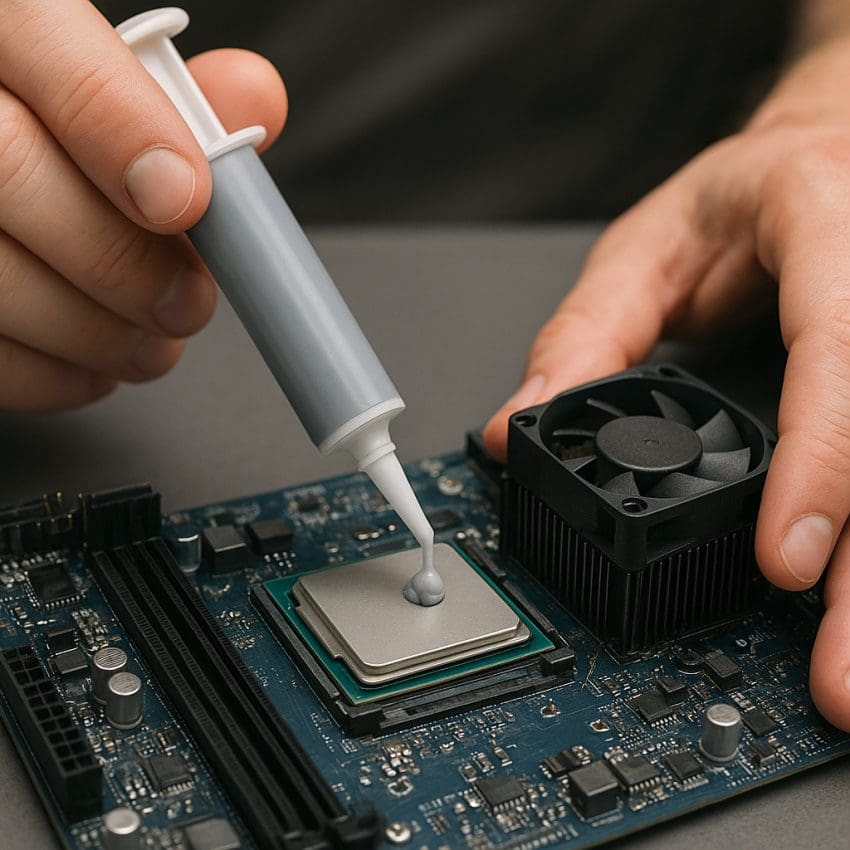
Czy wymiana pasty termoprzewodzącej na własną rękę to dobry pomysł? Wiele osób zastanawia się, czy odważyć się na samodzielną naprawę i konserwację komputera, czy może lepiej oddać sprzęt w ręce specjalisty. W poniższym tekście omówimy kluczowe aspekty związane z procesem czyszczenia i ponownego montażu układu chłodzenia, wskażemy niezbędne narzędzia oraz podpowiemy, jak uniknąć najczęstszych błędów.
Znaczenie odpowiedniego chłodzenia i właściwości pasty
Przed przystąpieniem do pracy warto zrozumieć rolę, jaką odgrywa pasta termoprzewodząca w układzie chłodzenia komputera. To właśnie ona wypełnia mikroskopijne nierówności pomiędzy powierzchnią procesora a radiatorem, zapewniając optymalny transfer ciepła. Bez jej prawidłowego nakładania system chłodzenia działałby z mniejszą wydajność i wyższymi temperaturymi, co może skutkować niesprawnośćią podzespołów lub chwilowymi zawiasami systemu.
Wysoka temperatura procesora nie tylko wpływa na stabilność pracy, ale również skraca jego żywotność. Współczesne procesory generują coraz więcej ciepła, co wymaga precyzyjnych rozwiązań w zakresie zarządzania ciepłem. Dobrze nałożona pasta to relatywnie niewielki koszt, a może znacząco obniżyć odczyty temperatur nawet o kilka stopni Celsjusza.
Rodzaje past termoprzewodzących różnią się składem: na rynku dostępne są warianty na bazie srebra, ceramiki czy silikonu. Te pierwsze oferują najwyższą przewodność, lecz bywają droższe i trudniejsze w aplikacji. Pastę ceramiczną łatwiej nałożyć, choć przewodność jest nieco niższa, ale w większości zastosowań domowych w zupełności wystarczy.
Przygotowanie do wymiany – lista niezbędnych narzędzi
Zanim rozpoczniesz procedurę, skompletuj wszystkie akcesoria i zaopatrz się w odpowiednie środki. Poniżej znajduje się propozycja podstawowego zestawu:
- pasta termoprzewodząca dobrej jakości
- śrubokręty krzyżakowy i płaski (najczęściej PH0 lub PH1)
- alkohol izopropylowy lub inny odtłuszczacza o stężeniu min. 90%
- ściereczki z mikrofibry lub papierowe chusteczki bezpyłowe
- szpatułka do rozprowadzania pasty (niekiedy dołączona w opakowaniu)
- pęseta z plastikowymi lub gumowymi końcówkami
- antystatyczna opaska na nadgarstek dla zwiększenia bezpieczeństwo sprzętu
- dobre oświetlenie oraz stabilne, czyste biurko pracy
Środki czystości i narzędzia warto przygotować wcześniej, by w trakcie wymiany nie tracić czasu na poszukiwania. Kluczowe jest zachowanie porządku wokół i unikanie kurzu, który może osadzać się na odsłoniętych elementach płyty głównej.
Krok po kroku – jak bezpiecznie wymienić pastę
Poniższe etapy stanowią uogólniony poradnik. Zawsze przed rozpoczęciem zapoznaj się z instrukcją obsługi płyty głównej lub laptopa, gdyż konstrukcja urządzeń może się różnić.
1. Demontaż układu chłodzenia
- Wyłącz komputer i odłącz wszystkie kable zasilające.
- Załóż antystatyczną opaskę lub dotknij obudowy, by pozbyć się ładunków elektrostatycznych.
- Usuń boczne panele obudowy (w laptopach odkręć dolną pokrywę).
- Odkręć śruby mocujące radiator i wentylator. Zwróć uwagę na kolejność śrub – warto fotografować układ przed demontażem.
- Delikatnie odłącz wentylator i wyjmij cały moduł chłodzenia.
2. Czyszczenie
- Za pomocą ściereczki i alkoholu usuń starą pastę z powierzchni procesora i radiatora.
- Unikaj silnego nacisku – powierzchnie powinny być gładkie i czyste.
- Pozwól, by alkohol odparował całkowicie przed nałożeniem nowej warstwy.
3. Aplikacja nowej pasty
- Nałóż niewielką ilość pasty (wielkość ziarnka grochu) na środek procesora.
- Przyłóż radiator i dociśnij delikatnie, wykonując lekkie obroty, by pasta równomiernie się rozprowadziła.
- Unikaj nadmiaru substancji – nadmierna ilość może wypłynać na boki, trafiając na elementy elektroniczne.
4. Montaż i testowanie
- Przykręć radiator zgodnie z zaleceniami producenta, zachowując krzyżowy schemat dokręcania.
- Podłącz wentylator i zamknij obudowę.
- Uruchom komputer i sprawdź odczyty temperatur w BIOS-ie lub dedykowanym oprogramowaniu.
- Jeśli temperatury utrzymują się w normie (zwykle 30–40°C w spoczynku), operacja zakończona sukcesem.
Najczęstsze błędy i praktyczne porady
Podczas wymiany termoprzewodzącej często popełnia się podobne pomyłki. Oto kilka wskazówek, które pomogą Ci ich uniknąć:
- Nigdy nie używaj pasty starej lub przechowywanej w niewłaściwych warunkach – jej właściwości degradują się z czasem.
- Nie nakładaj zbyt dużej ilości. Lepiej dodać mało, a w razie potrzeby uzupełnić, niż przeładować powierzchnię.
- Zapomnij o pressowaniu radiatora siłą – duży nacisk może uszkodzić gniazdo procesora.
- Regularnie czyść wentylatory z kurzu, aby wspomóc pracę całego układu chłodzenia.
- W razie wątpliwości dokumentuj każdy krok fotografią lub notatkami, co ułatwi Ci ewentualny powrót do poprzedniego stanu.
Samodzielna wymiana pasty termoprzewodzącej to świetny sposób na poznanie swojego sprzętu i obniżenie kosztów serwisu. Wymaga jednak precyzji, cierpliwości i podstawowej wiedzy technicznej. Przygotowanie i odpowiednie narzędzia to klucz do sukcesu każdej naprawy elektronicznej.