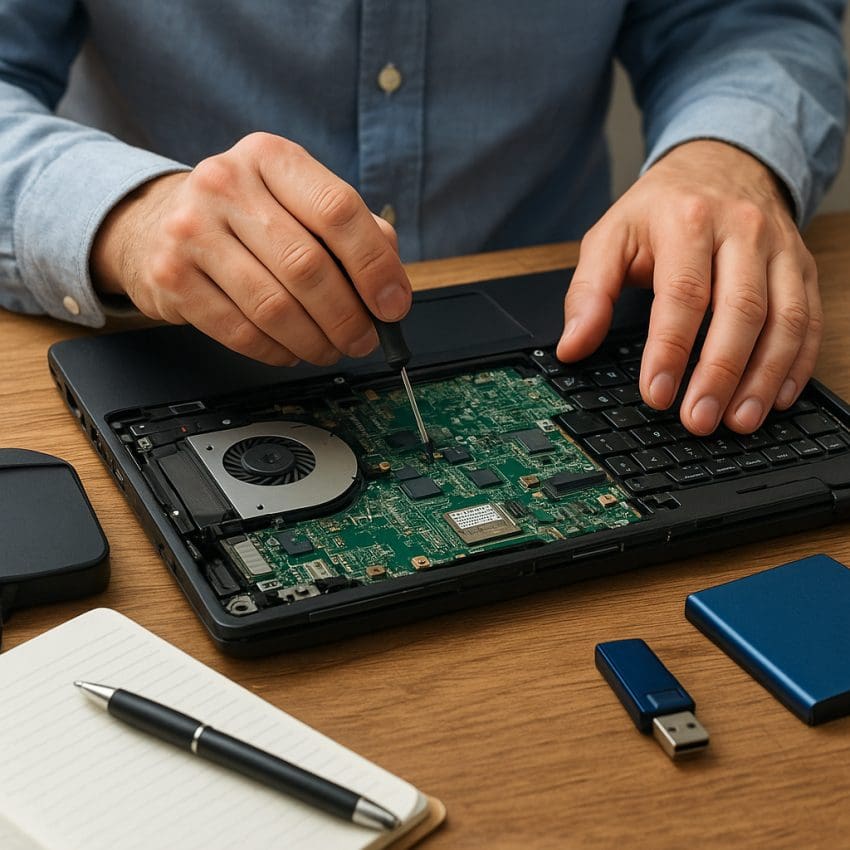
Czyszczenie wnętrza notebooka to zadanie wymagające precyzji i odpowiedniego przygotowania. Zanieczyszczone wentylatory i radiatory mogą prowadzić do przegrzewania się podzespołów, spadku wydajności oraz w skrajnych przypadkach do trwałego uszkodzenia. Poniższy przewodnik wyjaśnia krok po kroku, jak usunąć nadmiar kurzu z komputera przenośnego bez nadwyrężania gwarancji i ryzyka dla kluczowych części.
Przygotowanie do czyszczenia
Pominięcie etapu przygotowawczego może skutkować zwarciem lub uszkodzeniem elektronicznych komponentów. Dokumentacja producenta często zawiera wskazówki dotyczące demontażu obudowy i wymiany części, dlatego przed przystąpieniem do pracy warto ją przejrzeć.
Zabezpieczenie stanowiska pracy
- Wybierz stabilne, dobrze oświetlone miejsce. Idealnie sprawdzi się stół z niepylącej powierzchni.
- Odłóż na bok wszystkie przedmioty przewodzące prąd, takie jak monety czy metalowe narzędzia.
- Skorzystaj z opaski antystatycznej lub maty antystatycznej, aby uniknąć wyładowań elektrostatycznych.
Wyłączenie i odłączenie zasilania
Przed otwarciem obudowy laptopa należy:
- Całkowicie wyłączyć komputer i odczekać, aż wszystkie diody zgasną.
- Odłączyć zasilacz sieciowy oraz wszelkie akcesoria USB.
- Wyjąć baterię, jeśli jest ona zamontowana zewnętrznie lub możliwa do demontażu.
Przygotowanie narzędzi
- Małe śrubokręty krzyżakowe oraz płaskie – do odkręcania obudowy.
- Sprężone powietrze w puszce lub specjalny odkurzacz do elektroniki.
- Miękka szczoteczka antystatyczna.
- Podkładki, tacki lub pojemniki na śruby.
Bezpieczne metody usuwania kurzu
Zbyt gwałtowne lub nieodpowiednie techniki czyszczenia mogą naruszyć delikatne złącza lub zniekształcić łopatki wentylatora. Poniżej przedstawiono zalecane procedury.
Czyszczenie sprężonym powietrzem
- Trzymaj puszkę pionowo, aby nie dopuścić do wydostania się cieczy chłodzącej.
- Krótkotrwałe, około sekundowe pchnięcia powietrza skieruj na wentylator oraz w szczeliny radiatora.
- Unikaj zbyt bliskiej odległości – 5–10 cm to optymalna odległość.
- W razie potrzeby przytrzymaj łopatki wentylatora palcem, aby zapobiec zbyt szybkiemu obracaniu się.
Mechaniczne usuwanie zabrudzeń
- Szczoteczką delikatnie odczep kurz z powierzchni płyty głównej i kart rozszerzeń.
- Nie dociskaj zbyt mocno – istnieje ryzyko uszkodzenia ścieżek przewodzących prąd.
- Do szczelin wentylacyjnych użyj wąskiej końcówki odkurzacza.
Wymiana pasty termoprzewodzącej
Pasta termoprzewodząca odpowiada za układ chłodzenia procesora i karty graficznej. Stara, wyschnięta pasta traci właściwości przewodzenia ciepła.
- Oczyść powierzchnię materiałem bez włókien (np. wacikiem z izopropanolem).
- Nałóż cienką warstwę nowej pasty na środek procesora.
- Wyreguluj rozprowadzanie, delikatnie dociskając radiator położony na procesorze.
Narzędzia i akcesoria pomocnicze
Odpowiedni dobór sprzętu powoduje, że praca przebiega szybciej i bezpieczniej. Poniżej zestaw rekomendowanych produktów.
- Śrubokręt precyzyjny z wymiennymi końcówkami.
- Szczoteczki antystatyczne o różnej twardości włosia.
- Sprężone powietrze w puszce z rurką do dotarcia w trudno dostępne miejsca.
- Pasta termoprzewodząca renomowanej marki, o przewodności cieplnej min. 4 W/mK.
- Zestaw pojemników na śruby, by zachować porządek i uniknąć ich zgubienia.
Konserwacja i profilaktyka
Regularne czyszczenie znacznie wydłuża okres użytkowania laptopa i utrzymuje jego wydajność na optymalnym poziomie. Zwróć uwagę na poniższe wskazówki.
Harmonogram czyszczenia
- Przy intensywnym użytkowaniu co 3–4 miesiące.
- Dla urządzeń pracujących głównie w środowiskach zapylonych co 1–2 miesiące.
- Po każdym przenoszeniu laptopa w miejsca o wysokim zapyleniu (np. budowy).
Środki ostrożności
- Zawsze sprawdzaj, czy laptop jest odłączony od zasilania.
- Nie stosuj odkurzacza domowego bez specjalnych filtrów – może zasysać małe elementy.
- Zwracaj uwagę na stan oklein i uszczelek – uszkodzona uszczelka ograniczy ochronę przed kurzem.
Monitoring temperatury
Warto raz na jakiś czas zainstalować program do monitorowania temperatury CPU i GPU. Wzrost wartości powyżej 80°C może oznaczać, że gwarancja nie pokryje ewentualnych uszkodzeń wynikających z przegrzania.