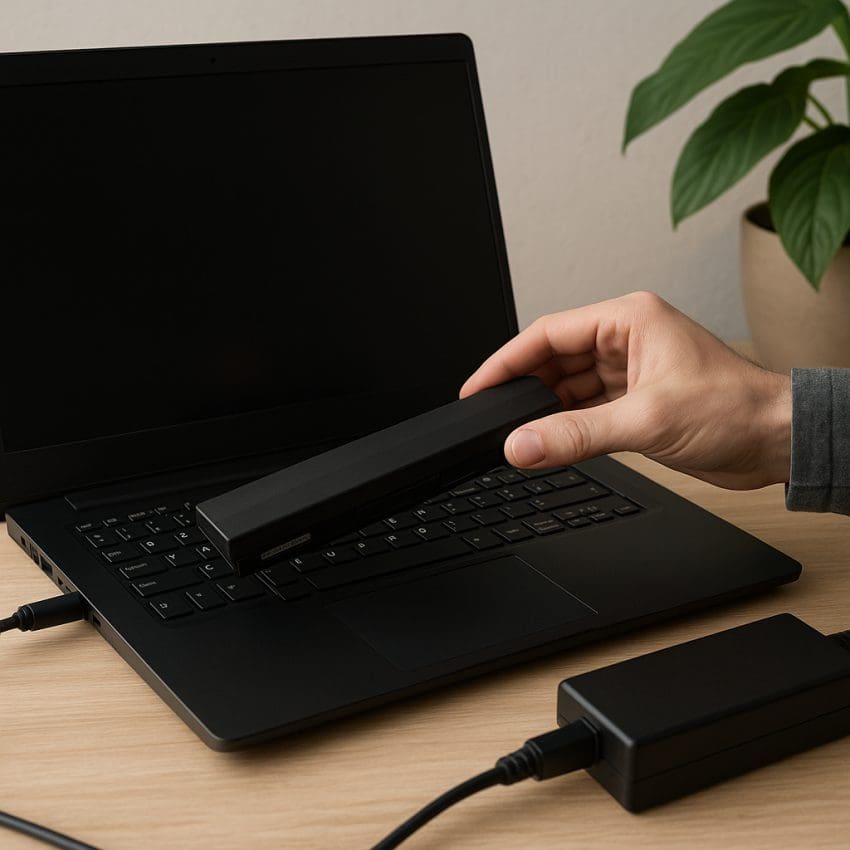
Latem wiele osób zmaga się z problemem nadmiernego przegrzewania laptopa, co może prowadzić do spadku wydajności, zawieszeń systemu, a w skrajnych przypadkach do trwałych uszkodzeń podzespołów. W niniejszym artykule omówimy praktyczne metody zarówno z zakresu domowej konserwacji, jak i profesjonalnych usług serwisowych, które pomogą utrzymać optymalną temperaturę urządzenia w gorące dni. Dowiesz się, jak regularnie czyścić układ chłodzenia, kontrolować ustawienia zasilania i stosować dodatkowe akcesoria ułatwiające odprowadzanie ciepła. Wszystkie porady zostały przygotowane z myślą o użytkownikach o różnym poziomie doświadczenia, od amatorów po specjalistów IT.
Diagnostyka i czyszczenie układu chłodzenia
Aby prawidłowo zadbać o wentylator i radiator, należy regularnie przeprowadzać konserwację. Zanieczyszczony system chłodzenia znacząco obniża efektywność cyrkulacji powietrza, co przy wysokich temperaturach otoczenia może prowadzić do krytycznego wzrostu ciepła we wnętrzu obudowy.
Ocena stanu technicznego
- Sprawdzenie głośności i prędkości obrotowej wentylatora za pomocą programów diagnostycznych (np. HWMonitor, SpeedFan).
- Pomiary temperatury kluczowych podzespołów – procesora i karty graficznej.
- Kontrola drożności wlotów i wylotów powietrza pod laptopem oraz w okolicach zawiasów.
Czyszczenie elementów
- Wyłączenie urządzenia i odłączenie od zasilania.
- Demontaż dolnej pokrywy – zgodnie z instrukcją producenta.
- Usunięcie nagromadzonego kurzu sprężonym powietrzem oraz miękką szczoteczką.
- Transmisyjne przeszczepienie pasty termoprzewodzącej – kluczowy zabieg w przypadku starszych laptopów.
Dzięki powyższym czynnościom odprowadzanie ciepła stanie się bardziej efektywne, a temperatura procesora spadnie nawet o kilkanaście stopni Celsjusza.
Optymalizacja ustawień zasilania i oprogramowania
Po fizycznym udrożnieniu układu chłodzenia warto zwrócić uwagę na konfigurację systemu operacyjnego. Odpowiednie ustawienia mogą ograniczyć zużycie energii i zmniejszyć wydzielanie ciepła przez komponenty.
Tryby oszczędzania energii
- Wybór trybu „Zrównoważony” lub „Oszczędzanie energii” zamiast „Wysoka wydajność”.
- Obniżenie maksymalnego stanu procesora do 80–90% w zaawansowanych ustawieniach zasilania.
- Automatyczne usypianie dysku po określonym czasie bezczynności.
Aktualizacja sterowników i BIOS
- Pobranie najnowszych sterowników karty graficznej i chipsetu z oficjalnych stron producentów.
- Instalacja aktualizacji BIOS lub UEFI – często zawierają poprawki zarządzania chłodzeniem.
- Wykorzystanie narzędzi do optymalizacji pracy wentylatorów.
Odpowiednio dobrane ustawienia oprogramowania mogą zredukować obciążenie podzespołów, co w efekcie ograniczy generowane ciepło i wydłuży czas pracy na baterii.
Akcesoria i praktyczne porady dla użytkowników
Obok działań wewnątrz obudowy, istnieje wiele urządzeń i praktyk, które mogą wspomóc chłodzenie laptopa podczas pracy w warunkach podwyższonej temperatury otoczenia.
Podstawki chłodzące i podstawy z regulacją
- Podstawki z wbudowanymi wentylatorami – efektywnie wymuszają przepływ powietrza.
- Podparcie tylnej części laptopa pod niewielkim kątem – poprawia dostęp powietrza do otworów.
- Materiały antypoślizgowe zabezpieczające stabilność konstrukcji.
Optymalne warunki pracy
- Unikanie bezpośredniego nasłonecznienia – gorące promienie słoneczne mogą podnieść temperaturę obudowy.
- Praca na twardej, płaskiej powierzchni – dywany lub poduszki mogą zatykać wloty powietrza.
- Utrzymanie czystego otoczenia – minimalizacja kurzu w pomieszczeniu.
Drobne zmiany w codziennych nawykach użytkownika często przynoszą wymierne korzyści w postaci chłodniejszej i bardziej stabilnej pracy urządzenia.
Profesjonalny serwis i naprawa podzespołów
Jeśli domowe metody nie przynoszą zadowalających efektów lub zauważasz niepokojące objawy, takie jak głośna praca wentylatora, częste zawieszanie systemu czy automatyczne wyłączenia, warto skorzystać z usług profesjonalnego serwisu.
Diagnostyka zaawansowana
- Testy obciążeniowe CPU i GPU w warunkach kontrolowanego środowiska.
- Pomiar przepływu powietrza przez kanały wentylacyjne.
- Sprawdzenie stanu powierzchni radiatorów pod mikroskopem.
Wymiana elementów
- Wymiana wentylatora na oryginalny lub wysokiej klasy zamiennik.
- Instalacja nowych, wydajniejszych układów termopadów.
- Modernizacja chłodzenia – montaż ciepłowodów (heat pipes) w modelach, gdzie jest to możliwe.
Profesjonalne wsparcie może przywrócić pełną sprawność laptopa i zapewnić długotrwałą ochronę przed problemami wynikającymi z nadmiernych temperatur. Dzięki kompleksowej naprawie i modernizacji uzyskasz stabilne parametry pracy nawet w najbardziej upalne dni.