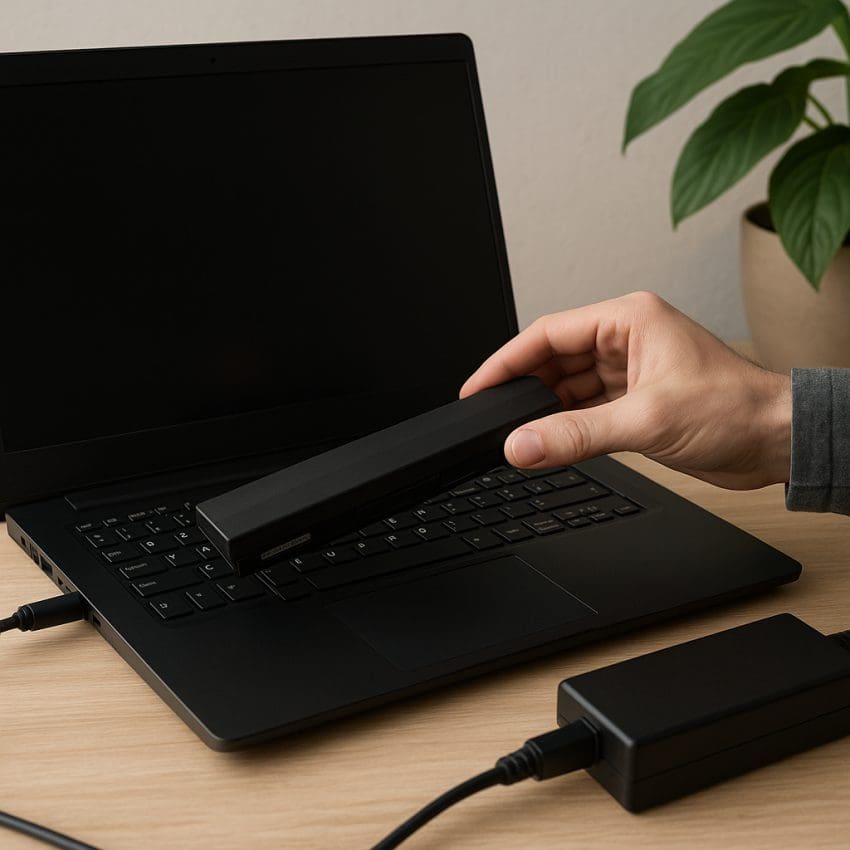
Wielu użytkowników nie zdaje sobie sprawy, że ich laptop może wysyłać sygnały ostrzegawcze jeszcze zanim doszczętnie się zepsuje. Regularne monitorowanie stanu urządzenia oraz reagowanie na pierwsze niepokojące objawy pozwala zaoszczędzić czas i pieniądze, a także przedłużyć żywotność sprzętu. Poniższe rozdziały pomogą Ci zidentyfikować problemy, poznać przyczyny usterek oraz dowiedzieć się, jak przebiega profesjonalna naprawa i serwisowanie laptopa.
Symptomy świadczące o konieczności serwisu
Niektóre awarie rozwijają się stopniowo i w pierwszej fazie są trudne do zauważenia. Warto jednak wiedzieć, które oznaki warto obserwować w codziennej pracy z komputerem:
- Podwyższona temperatura obudowy – gdy obudowa staje się gorąca w okolicach zawiasów lub klawiatury.
- Głośna praca – gdy wentylator pracuje na maksymalnych obrotach niemal cały czas.
- Nieoczekiwane wyłączanie się – laptop wyłącza się lub uruchamia ponownie bez ostrzeżenia.
- Problemy z ładowaniem – wskaźnik baterii nie reaguje na podłączenie zasilacza lub ładowanie jest zbyt wolne.
- Zacinanie i spowolnienia – aplikacje uruchamiają się dłużej, a przeglądarka sieciowa przycina.
- Warstwa graficzna – artefakty na ekranie, migotanie lub utrata płynności obrazu.
- Hałas mechaniczny – stukanie, tarcie lub skrobanie dochodzące z wnętrza urządzenia, zwłaszcza w obrębie dysku.
- Problemy z portami – złącza USB, HDMI lub gniazdo słuchawkowe działają niestabilnie lub przestają reagować.
Pojawienie się choćby jednego z powyższych symptomów może świadczyć o konieczności wykonania diagnostyki przez specjalistę.
Najczęstsze przyczyny usterek
Wyróżniamy kilka kluczowych elementów laptopa, które najczęściej zawodzą. Zrozumienie ich roli pomoże w szybszym ustaleniu źródła problemu:
- Układ chłodzenia– zanieczyszczony lub uszkodzony wentylator wydmuchuje gorące powietrze nieefektywnie, co prowadzi do przegrzewania podzespołów.
- Dysk SSD lub HDD – uszkodzone sektory, spadek wydajności, głośne stukanie (HDD) lub problemy z odczytem/ zapisem (SSD).
- Bateria – fizyczne zużycie ogniw, spadek pojemności, szybkie rozładowanie lub obrzęk ogniwa.
- Płyta główna– zwarcia, przepalenia ścieżek, awarie kontrolerów odpowiadających za zasilanie komponentów.
- Moduły pamięci RAM– błędy przy odczycie danych, losowe restarty systemu, niebieski ekran śmierci (BSOD).
- Oprogramowanie– przestarzałe sterowniki, wirusy, niekompatybilne aktualizacje systemowe.
- Złącza i gniazda – luźne lub uszkodzone porty mogą powodować problemy z podłączonymi urządzeniami peryferyjnymi.
Dostatecznie kompleksowa analiza stanu wszystkich tych elementów wymaga użycia specjalistycznego sprzętu i wiedzy technicznej.
Etapy diagnostyki i naprawy
Profesjonalne punkty serwisowe postępują według sprawdzonego schematu, który pozwala w logiczny sposób zawężać pole poszukiwań źródła usterki:
Zbieranie informacji
- Wywiad z klientem – objawy, okoliczności, historia poprzednich napraw.
- Analiza logów systemowych – błędy generowane przez system operacyjny, zrzuty pamięci.
Testy podstawowe
- Pomiar temperatur – za pomocą termometru na podczerwień.
- Sprawdzenie nośnika danych – testy powierzchni, benchmarki prędkości odczytu i zapisu.
- Diagnostyka pamięci RAM – testy passmark i memtest86.
Zawężanie problemu
- Wymiana komponentów na egzemplarze zastępcze – testy z nowym zasilaczem, baterią lub dyskiem.
- Reset BIOS/UEFI – przywrócenie domyślnych ustawień płyty głównej.
- Aktualizacja sterowników i firmware.
Naprawa lub wymiana
- Wymiana termopadów oraz pasty termoprzewodzącej – przywraca prawidłowe warunki odprowadzania ciepła.
- Wlutowanie uszkodzonych elementów na płycie głównej – naprawa ścieżek lub wymiana kontrolerów.
- Zamiana dysku na nowy model lub odzyskiwanie danych z uszkodzonego nośnika.
- Wymiana bateria na oryginalny lub wysokiej jakości zamiennik.
Po zakończeniu prac wykonywany jest finalny zestaw testów w warunkach obciążeniowych, aby upewnić się, że usterka nie powraca.
Profilaktyka i dbałość o sprzęt
Zanim awaria stanie się poważna, można zastosować kilka prostych zasad, które znacznie wydłużą bezawaryjny czas pracy laptopa:
- Regularne czyszczenie układu chłodzenia – usuwanie kurzu z radiatorów i wentylatora co 3–6 miesięcy.
- Aktualizacja oprogramowania – systemu operacyjnego, sterowników i BIOS/UEFI.
- Monitorowanie temperatury – instalacja narzędzi do kontroli ciepła, np. HWMonitor.
- Unikanie pracy na niestabilnych powierzchniach – blokowanie otworów wentylacyjnych może prowadzić do przegrzewania.
- Stosowanie zasilacza o oryginalnych parametrach lub zamiennika wysokiej jakości.
- Regularne robienie kopii zapasowych – na wypadek uszkodzenia dysku lub awarii płyty głównej.
- Odpowiednie użytkowanie baterii – unikanie pełnego rozładowania i przeładowania.
- Okresowa konserwacja w profesjonalnym serwisie – przynajmniej raz w roku.
Ponad to warto zwrócić uwagę na warunki pracy laptopa – unikać nadmiernego zapylenia otoczenia, ekspozycji na wilgoć czy skrajne temperatury. W ten sposób można odsunąć wizytę w serwisie o wiele miesięcy lub nawet lata.