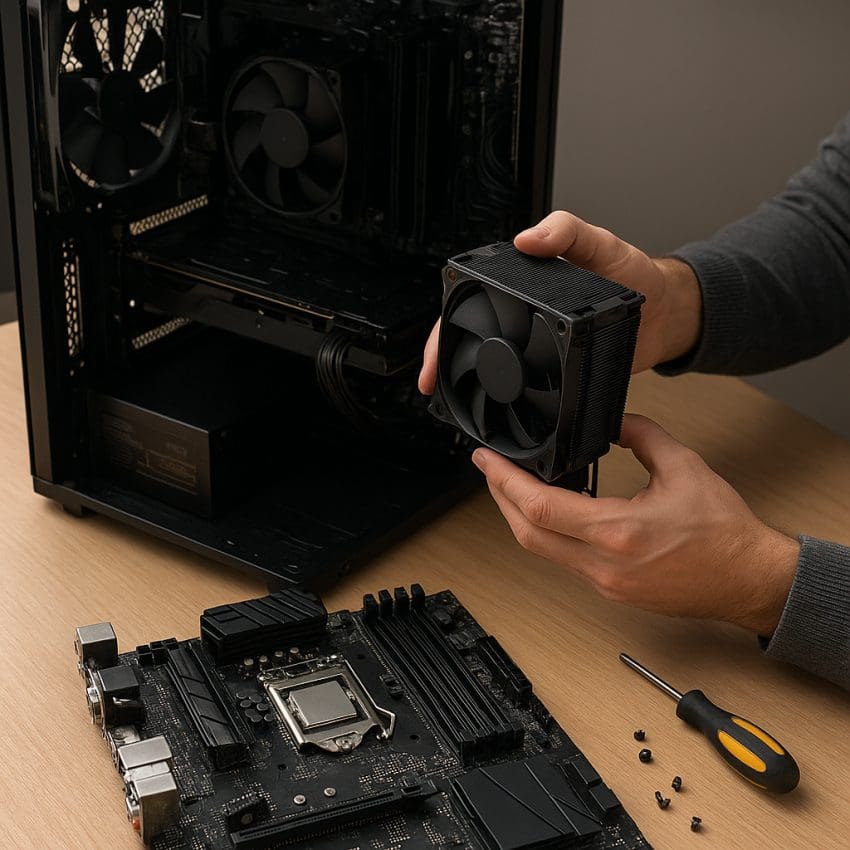
Wymiana podzespołów to dopiero połowa sukcesu. Aby nowo zainstalowane elementy funkcjonowały bez zarzutu, warto zadbać o kilka kluczowych aspektów. Poniższy przewodnik podpowiada, jak postępować po wymianie części, by utrzymać sprzęt w optymalnej formie i uniknąć nieplanowanych przestojów.
Utrzymanie czystości i optymalne chłodzenie
Wydajność wymienionych elementów w dużej mierze zależy od skutecznego chłodzenia i czystego wnętrza obudowy. Nawet najlepsza karta graficzna czy procesor nie pokażą pełni możliwości, jeśli wentylatory i radiatory są zapchane kurzem.
Czyszczenie wnętrza obudowy
- Wyłącz komputer z zasilania i otwórz obudowę.
- Użyj sprężonego powietrza do usunięcia kurzu z radiatorów, wentylatorów i filtrów przeciwkurzowych.
- Delikatnie przetrzyj powierzchnie antystatyczną ściereczką.
- Sprawdź stan pasty termoprzewodzącej na procesorze – jeśli jest wyschnięta, należy ją wymienić.
Regularne czyszczenie wnętrza co 3–6 miesięcy znacznie wydłuża żywotność podzespołów i obniża temperatury pracy.
Sprawdzenie instalacji i kable
Po każdej wymianie podzespołu należy zweryfikować, czy wszystkie przewody zostały poprawnie podłączone i zabezpieczone. Źle wpięty kabel zasilający lub niedokręcone złącze SATA może prowadzić do niestabilności systemu lub problemów z bootowaniem.
Kontrola połączeń zasilania
- Upewnij się, że zasilacz obsługuje nowy komponent pod względem mocy.
- Sprawdź, czy wtyczki 4-pin i 8-pin CPU są w pełni wciśnięte.
- Zwróć uwagę na okablowanie do dysków SSD/HDD i napędów optycznych.
Poprawne umieszczenie i estetyka kabli wpływają również na lepszy przepływ powietrza wewnątrz obudowy.
Monitorowanie parametrów i diagnostyka
Po instalacji nowej części warto przeprowadzić testy obciążeniowe i monitorować kluczowe parametry pracy. Dzięki temu wyłapiesz ewentualne nieprawidłowości jeszcze przed pojawieniem się poważniejszych awarii.
Oprogramowanie do testów
- Programy do stresowania procesora (np. Prime95, AIDA64).
- Narzędzia do testowania grafiki (FurMark, 3DMark).
- Benchmarki dysków SSD i HDD (CrystalDiskMark).
Równocześnie monitoruj temperatury i napięcia w aplikacjach typu HWMonitor czy HWiNFO. Jeśli wartości przekraczają producentem zalecane limity, konieczna jest korekta chłodzenia lub sprawdzenie ustawień BIOS/UEFI.
Aktualizacja sterowników i oprogramowania
Po wymianie podzespołu sterowniki oraz BIOS/UEFI mogą wymagać uaktualnienia. Stare wersje oprogramowania mogą nie rozpoznać poprawnie nowego sprzętu lub nie wykorzystywać jego pełnego potencjału.
Kroki aktualizacji
- Pobierz najnowsze sterowniki ze strony producenta płyty głównej, karty graficznej i innych podzespołów.
- Zweryfikuj dostępność nowszej wersji BIOS/UEFI i wykonaj update tylko, gdy producent zaleca poprawki związane z kompatybilnością.
- Skorzystaj z automatycznych narzędzi do aktualizacji systemu operacyjnego.
Dzięki regularnym aktualizacjom utrzymasz stabilność i bezpieczeństwo pracy komputera.
Optymalizacja oprogramowania i zarządzanie dyskami
Po modernizacji hardware’u warto zadbać o to, by oprogramowanie działało bez opóźnień i konfliktów. Zoptymalizowany system to mniejsze obciążenie podzespołów oraz szybsze uruchamianie aplikacji.
Czysta instalacja czy migracja?
- Czysta instalacja systemu operacyjnego minimalizuje ryzyko błędów pozostałych po poprzedniej konfiguracji.
- Migracja z użyciem klonowania dysku jest wygodna, ale może przenieść także stare problemy.
Po instalacji systemu uruchom defragmentację (w przypadku HDD) lub optymalizację TRIM (w SSD). Usuń niepotrzebne programy startowe i wyłącz zbędne usługi.
Zabezpieczenia i kopie zapasowe
Nowe podzespoły stwarzają dodatkową motywację, aby chronić dane i zapewnić ciągłość pracy. Brak zabezpieczeń to ryzyko utraty efektów instalacji i potencjalnych kosztów serwisu.
Antywirus i firewall
- Zainstaluj sprawdzone oprogramowanie antywirusowe z aktualnymi bazami sygnatur.
- Skonfiguruj zaporę systemową lub sprzętową.
Kopie zapasowe
- Regularne backupy na zewnętrzne nośniki lub chmurę.
- Używaj programów do automatycznego tworzenia obrazów dysków.
- Weryfikuj integralność archiwów i przywróć próbnie jeden backup.
Profesjonalny serwis i wsparcie techniczne
Nie wszystkie prace serwisowe uda się wykonać samodzielnie. W razie wątpliwości dotyczących montażu, kompatybilności lub diagnozy awarii, warto skorzystać z usług wyspecjalizowanego serwisu.
- Autoryzowani dystrybutorzy i serwisy gwarancyjne.
- Prywatne firmy z pozytywnymi opiniami w branży IT.
- Wsparcie online – fora, grupy społecznościowe, konsultacje zdalne.
Specjaliści pomogą w uzupełnieniu wiedzy, wykonają kompleksowe testy i zadbają o prawidłową instalację nowych podzespołów.