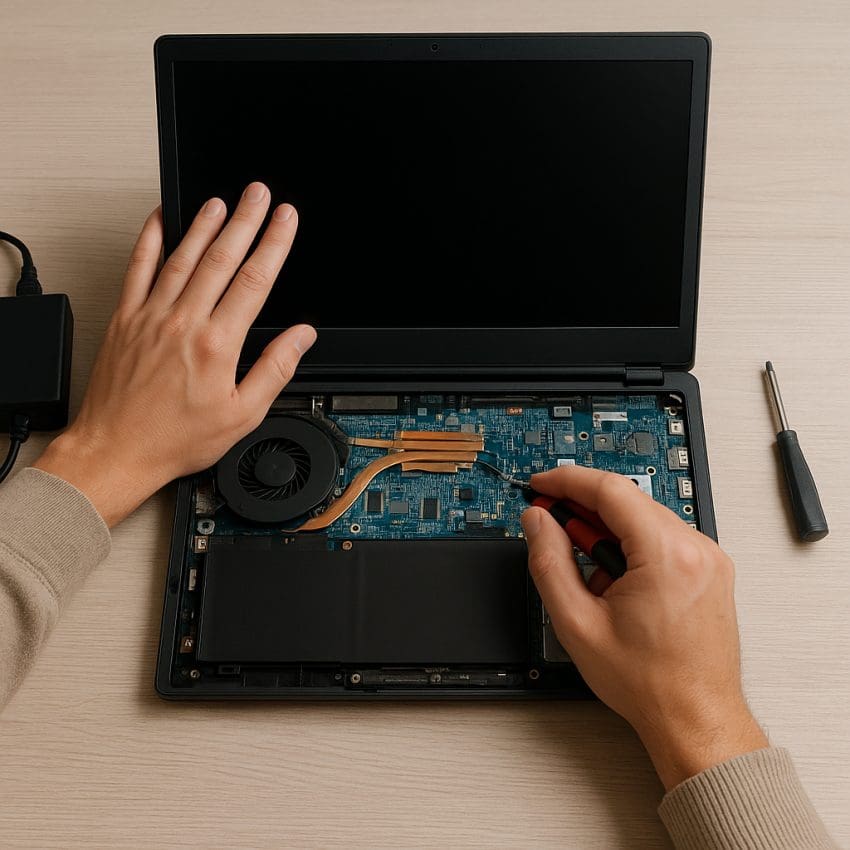
Nie ma nic bardziej frustrującego niż moment, gdy próbujesz włączyć laptopa i nie ma żadnej reakcji. Zanim zdecydujesz się oddać sprzęt do serwisu, warto przeprowadzić kilka prostych kroków diagnostycznych i naprawczych we własnym zakresie. Dzięki temu możesz zaoszczędzić czas i pieniądze, a także zdobyć cenną wiedzę o funkcjonowaniu swojego urządzenia.
Diagnoza podstawowa
Sprawdzenie zasilania
- Upewnij się, że kabel zasilający jest prawidłowo podłączony do gniazdka oraz do portu laptopa. Czasami wtyczka nie wchodzi na całej głębokości, co powoduje brak kontaktu.
- Sprawdź, czy gniazdko elektryczne działa – podłącz inne urządzenie, np. lampkę.
- Oceń stan przewodu zasilającego. Jeśli widzisz przetarcia, uszkodzenia izolacji lub złamane złącze, może to powodować przerwy w dostawie prądu.
- Jeżeli używasz przedłużacza lub listwy zasilającej, wyeliminuj je na próbę i podłącz laptopa bezpośrednio do ściany.
Test baterii i akumulatora
- Wyjmij baterię (jeśli jest wyjmowana) i spróbuj uruchomić laptopa wyłącznie na zasilaczu. Jeśli się uruchomi, przyczyną problemu jest najprawdopodobniej zużyta lub uszkodzona bateria.
- Sprawdź wskaźniki naładowania baterii – czy diody odpowiadające poziomowi energii się świecą?
- W przypadku wbudowanej baterii możesz spróbować przytrzymać przycisk zasilania przez 15–20 sekund (tzw. hard reset), co czasem pozwala na skasowanie błędów układu zarządzania energią.
Zaawansowane metody naprawy
Resetowanie pamięci RAM
Poor contact między modułem pamięci a gniazdem bywa częstą przyczyną braku startu. Warto przeprowadzić krótki test:
- Wyłącz laptop, odłącz go od zasilania i wyjmij baterię.
- Odkryj panel dostępu do modułów pamięci RAM.
- Wyjmij moduły ostrożnie, zwracając uwagę na zatrzaski.
- Przetrzyj styki izopropanolem lub specjalną gumką do styków.
- Włóż moduły z powrotem, dociśnij równomiernie i skręć obudowę.
- Spróbuj ponownie uruchomić urządzenie.
Sprawdzenie dysku twardego i płyty głównej
- Jeżeli słychać cykliczne stuki lub głośne szumy, może to oznaczać awarię dysku twardego lub SSD. Czasami uszkodzone łożyska w HDD generują charakterystyczny odgłos.
- Odłącz na chwilę dysk i spróbuj uruchomić laptopa – jeśli BIOS wyświetli komunikat o braku dysku, oznacza to, że płyta główna działa, a problem leży w nośniku.
- W przypadku podejrzenia awarii płyty głównej przyjrzyj się wizualnie płytce: zwęglone ścieżki, spuchnięte kondensatory czy przebarwienia mogą być sygnałem uszkodzenia.
- Jeśli masz dostęp do innego, np. zewnętrznego dysku, podłącz go przez port USB i sprawdź, czy BIOS go wykrywa. To szybki test interfejsu.
Profesjonalna diagnostyka i serwis
Konsultacja z serwisantem
- Gdy podstawowe kroki nie przynoszą efektu, warto zgłosić się do autoryzowanego punktu serwisowego. Technik przeprowadzi profesjonalną diagnostykę za pomocą specjalistycznego oprogramowania i sprzętu pomiarowego.
- Serwisanci często korzystają z testerów płyt głównych, dzięki którym szybko zlokalizują uszkodzoną część układu zasilania lub element SMD.
- Możesz poprosić o wydruk z testów SMART dysku, co wskaże jego stan zdrowia oraz liczbę godzin pracy.
Wymiana uszkodzonych podzespołów
- Jeżeli stwierdzono uszkodzenie układu zasilacza lub zasilającego obwodu na płycie głównej, serwisant może zaproponować wymianę uszkodzonych kondensatorów, tranzystorów lub diod prostowniczych.
- W przypadku awarii pamięci lub dysku, montaż nowego modułu RAM lub nośnika SSD najczęściej przywraca pełną funkcjonalność.
- Przy wymianie części elektrycznych istotne jest, by elementy zastępcze miały takie same parametry elektryczne, co oryginały, by nie doprowadzić do dalszych uszkodzeń.
Zapobieganie przyszłym awariom
Regularne czyszczenie i konserwacja
- Zabrudzony wentylator i radiatory prowadzą do przegrzewania się sprzętu, co może skutkować spadkiem wydajności lub nawet uszkodzeniem płyty głównej.
- Przynajmniej raz na pół roku otwórz obudowę i usuń kurz sprężonym powietrzem.
- Wymiana pasty termoprzewodzącej co 12–18 miesięcy poprawi odprowadzanie ciepła z procesora.
Bezpieczne użytkowanie
- Unikaj prowadzenia kabli zasilających w miejscach, gdzie mogą zostać nadeptane lub przygniecione.
- Stosuj listwy przeciwprzepięciowe, aby chronić laptop przed nagłymi skokami napięcia.
- Zadbaj o właściwą wentylację – nie stawiaj laptopa na miękkich powierzchniach, które mogą blokować wloty powietrza.