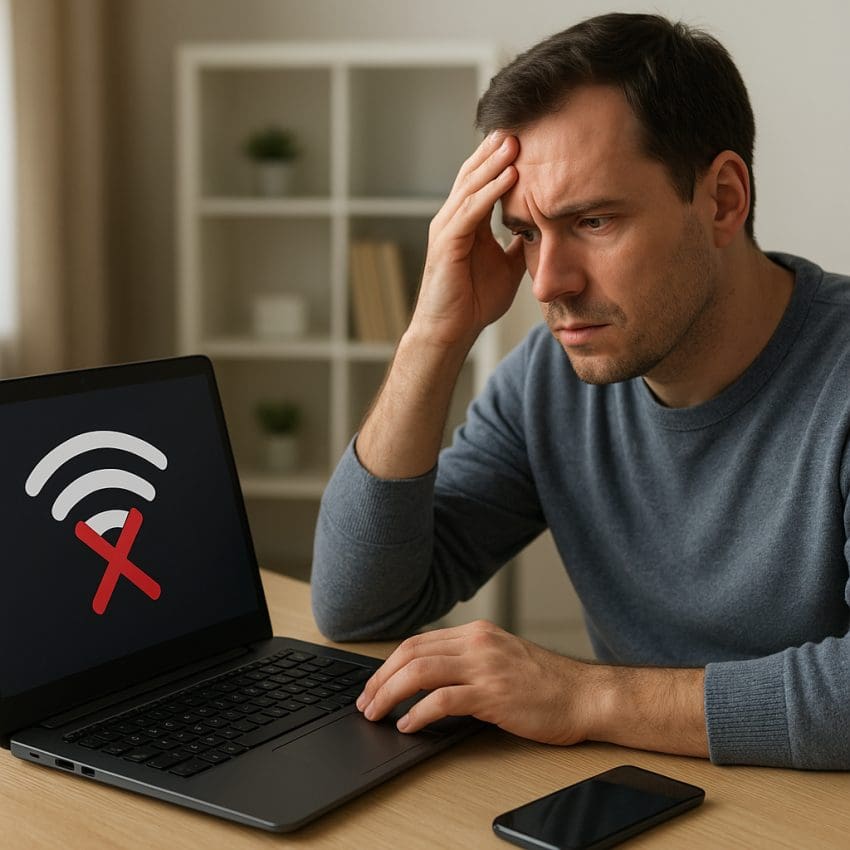
Gdy komputer przestaje wykrywać sieć Wi-Fi, może to być skutkiem różnych czynników – od prostych usterek sprzętowych po konflikty w oprogramowaniu. W poniższym artykule znajdziesz szczegółowe wskazówki, jak przeprowadzić diagnostykę, przywrócić łączność oraz zabezpieczyć środowisko pracy przed podobnymi problemami w przyszłości.
Podstawowa diagnostyka i przygotowanie środowiska
Przed rozpoczęciem zaawansowanych działań warto upewnić się, że problem nie leży w najprostszych ustawieniach. Sprawdź kolejno:
- Stan karty sieciowej – upewnij się, że jest poprawnie podłączona (w laptopach: brak uszkodzeń fizycznych slotu, w komputerach stacjonarnych: poprawne osadzenie karty PCI/USB).
- Widoczność SSID – sprawdź, czy sieć nie jest ukryta; w panelu konfiguracji routera opcja „Broadcast SSID” powinna być włączona.
- Odległość od punktu dostępowego – zbyt duża odległość lub przeszkody (ściany, metalowe konstrukcje) mogą znacznie osłabić sygnał i powodować brak połączenia.
- Stan kontrolerów sieciowych – w Menedżerze urządzeń systemu sprawdź, czy nie ma wykrzykników i czy napęd WLAN jest włączony.
Jeżeli komputer w ogóle nie wykrywa żadnych sieci, wyłącz i włącz ponownie adapter, a następnie przejdź do kolejnych kroków.
Rozwiązania na poziomie systemu operacyjnego
Reset ustawień sieciowych
W Windows możesz skorzystać z wbudowanego narzędzia: otwórz Wiersz polecenia jako administrator i wykonaj polecenia kolejno:
- netsh winsock reset
- netsh int ip reset
- ipconfig /release
- ipconfig /renew
- ipconfig /flushdns
Po restarcie systemu sprawdź ponownie dostępność sieci. Taki reset często rozwiązuje problemy z uszkodzonym katalogiem Winsock lub niewłaściwymi ustawieniami IP.
Aktualizacja sterowników sieciowych
Przestarzałe lub uszkodzone sterowniki to jedna z głównych przyczyn braku wykrywania sieci. Jak przeprowadzić aktualizację:
- Otwórz Menedżera urządzeń i rozwiń sekcję Karty sieciowe.
- Wybierz adapter Wi-Fi, kliknij prawym przyciskiem i wybierz „Aktualizuj sterownik”.
- Skorzystaj z automatycznego wyszukiwania lub pobierz sterowniki bezpośrednio ze strony producenta.
Jeśli najnowsza wersja nie działa stabilnie, warto zainstalować starszą edycję sterownika lub skorzystać z oprogramowania do zarządzania urządzeniami, które umożliwia przywrócenie poprzednich wersji.
Analiza zakłóceń i konfiguracja protokołów
Zakłócenia (ang. interferencje) mogą uniemożliwiać poprawną pracę Wi-Fi. Podstawowe kroki diagnostyczne:
- Sprawdź, czy w pobliżu nie działają inne urządzenia na paśmie 2,4 GHz (np. mikrofalówki, telefony bezprzewodowe).
- Przełącz protokół na 5 GHz, jeśli sprzęt to umożliwia – zmiana kanału i pasma może znacząco poprawić jakość łącza.
- Wykorzystaj aplikacje do analizy sieci (np. inSSIDer, NetSpot) do identyfikacji najmniej obciążonych kanałów.
Dostosowanie ustawień kanału i szerokości pasma w panelu routera często przywraca wykrywalność sieci tam, gdzie domyślne wartości zawodzą.
Zaawansowane metody i kontakt z serwisem
Zewnętrzne adaptery USB
Gdy wbudowany moduł Wi-Fi jest uszkodzony lub nie spełnia wymagań dotyczących zasięgu, rozważ zakup zewnętrznego adaptera USB. Wybieraj urządzenia z antenami o zyskowności minimum 5 dBi i obsługą standardu 802.11ac lub 802.11ax. Podłączenie kompatybilnego adaptera to szybki sposób na przywrócenie łączności.
Konsultacja z serwisem komputerowym
Jeżeli dotychczasowe próby zawiodły, warto skontaktować się z profesjonalnym serwisem. Specjaliści dysponują narzędziami do:
- Testowania sygnału i pomiaru mocy promieniowania.
- Wymiany uszkodzonej karty sieciowej.
- Aktualizacji firmware’u routera i przywracania go do ustawień fabrycznych.
Profilaktyka i najlepsze praktyki
Optymalizacja ustawień
Zadbaj o regularne:
- Sprawdzanie stanu sterowników i aktualizację systemu.
- Czyszczenie portów i wentylatorów, by uniknąć przegrzewania modułów sieciowych.
- Przeglądanie listy znanych sieci i usuwanie nieużywanych profili, co pozwoli systemowi szybciej wykrywać aktywne punkty dostępu.
Zabezpieczenie sieci
Stosuj silne hasło, protokoły WPA2 lub WPA3 i ukrywanie SSID, aby ograniczyć dostęp nieautoryzowanym urządzeniom. Zmiana domyślnych haseł administracyjnych w routerze oraz okresowa weryfikacja listy podłączonych urządzeń to podstawa bezpiecznej sieci domowej lub biurowej.