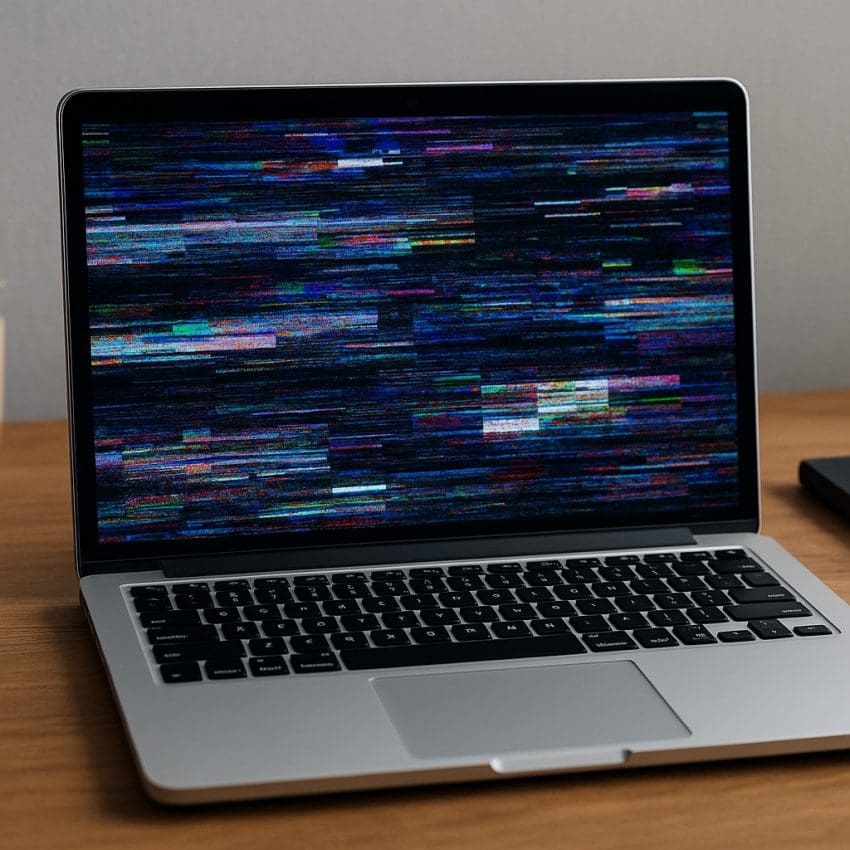
Wyświetlane na ekranie laptopa nietypowe zniekształcenia często określane jako artefakty mogą być źródłem niepokoju zarówno użytkowników domowych, jak i profesjonalistów zajmujących się serwisem urządzeń mobilnych. Pojawiające się paski, plamy, kwadraciki czy losowe piksele to nie tylko problem estetyczny, lecz także sygnał wskazujący na potencjalne uszkodzenie podzespołów. Zrozumienie przyczyny ich powstawania jest kluczowe, aby skutecznie zaplanować proces naprawy i przywrócić optymalną jakość obrazu.
Pierwsze oznaki i typy wizualnych zniekształceń
W praktyce serwisowej wyróżniamy kilka najbardziej charakterystycznych form artefaktów:
- Paski poziome i pionowe – ciągłe linie, które mogą przebiegać przez całą szerokość lub wysokość ekranu;
- Losowe piksele – pojedyncze punkty o odmiennym kolorze, migoczące lub stałe;
- Plamy i rozmycia – miejsca, w których barwy wydają się rozlane lub łagodne przejścia tonalne są zaburzone;
- Kwadraciki i bloki – symetryczne lub nieregularne bryły kolorystyczne;
- Zrywanie obrazu – fragmenty ekranu odświeżane z inną prędkością, powodujące efekt „rozdarcia”.
Każda z wymienionych form może mieć odmienne genezy, dlatego kluczowe jest precyzyjne rozpoznanie.
Przyczyny powstawania artefaktów
Problemy z kartą graficzną
Jednym z najczęstszych źródeł wizualnych zakłóceń jest awaria karty graficznej lub układu graficznego zintegrowanego z płytą główną. Nadmierne przegrzewanie, w wyniku niewystarczającego chłodzenia, może doprowadzić do przebijania radiatora na chipie BGA, co skutkuje utratą stabilnych połączeń lutowanych. W efekcie pojawiają się losowe pixelacje, zrywanie obrazu i kolorowe artefakty.
Błędy sterowników i ustawień systemu
Czasami problem leży nie w hałaśliwym hardware, lecz w nieaktualnych bądź uszkodzonych sterownikach. Niewłaściwie zainstalowane oprogramowanie potrafi generować konflikty z systemem operacyjnym, co objawia się migotaniem ekranu lub pojawianiem się nieregularnych znaków. Przed przeprowadzeniem kosztownej naprawy mechanicznej warto wykonać pełną reinstalację sterowników GPU.
Awarie matrycy i taśmy sygnałowej
Matryca LCD/LED to kolejny element narażony na uszkodzenia fizyczne. Przyczyny to przede wszystkim:
- mechaniczne naprężenia i pęknięcia podczas zamykania klapy,
- uszkodzenia przewodu sygnałowego (taśma),
- niewłaściwy montaż ramki ekranu.
Przerwanie lub mikropęknięcia w taśmie powodują zakłócenia w przesyle danych, co objawia się zniekształceniem kolorów i rysunków wyświetlanych na ekranie.
Diagnostyka i kroki naprawcze
Wstępne badanie sprzętowe
W warsztacie serwisowym proces naprawy rozpoczyna się od szczegółowej diagnostyki:
- Podłączenie zewnętrznego monitora – sprawdzenie, czy artefakty widoczne są również na drugim wyświetlaczu;
- Kontrola temperatur podzespołów – wykorzystanie programów do monitoringu GPU i CPU;
- Weryfikacja stanu taśmy LCD – inspekcja pod lupą mikroskopu;
- Aktualizacja lub odinstalowanie sterowników GPU – przywrócenie fabrycznych wersji oprogramowania.
Takie działania pozwalają wyeliminować mniej kosztowne przyczyny przed rozbieraniem całego laptopa.
Profesjonalna naprawa układu graficznego
Jeżeli weryfikacja wykaże uszkodzenie karty graficznej, serwisant może zaproponować:
- ponowne przelutowanie układu BGA,
- przypastowanie pasty termoprzewodzącej,
- wymianę chłodzenia lub radiatora na wydajniejszy model.
Prace te wymagają specjalistycznego sprzętu i precyzji, dlatego powinny być wykonywane w wyspecjalizowanym serwisie.
Wymiana matrycy i taśmy
Gdy przyczyną zaburzeń jest uszkodzona matryca lub jej taśma, najlepszym rozwiązaniem jest:
- zamówienie oryginalnego lub wysokiej jakości zamiennika,
- czysty montaż z zastosowaniem odpowiednich uszczelek ochronnych,
- test połączeń przewodu sygnałowego przed skręceniem obudowy.
Profilaktyka i konserwacja
Aby zminimalizować ryzyko ponownego wystąpienia artefaktów, warto wprowadzić kilka dobrych praktyk:
- regularne czyszczenie układów chłodzenia – wymiana pasty termicznej co 12–18 miesięcy,
- monitorowanie temperatur przy użyciu programów diagnostycznych,
- unikanie gwałtownych otwarć i zamykań ekranu,
- aktualizacja sterowników oraz biosu z oficjalnych źródeł,
- delikatne obchodzenie się z złączami i taśmami podczas przenoszenia.
Regularna konserwacja i ostrożność w codziennym użytkowaniu pozwalają znacząco wydłużyć żywotność laptopa i utrzymać jakość wyświetlanego obrazu na najwyższym poziomie.