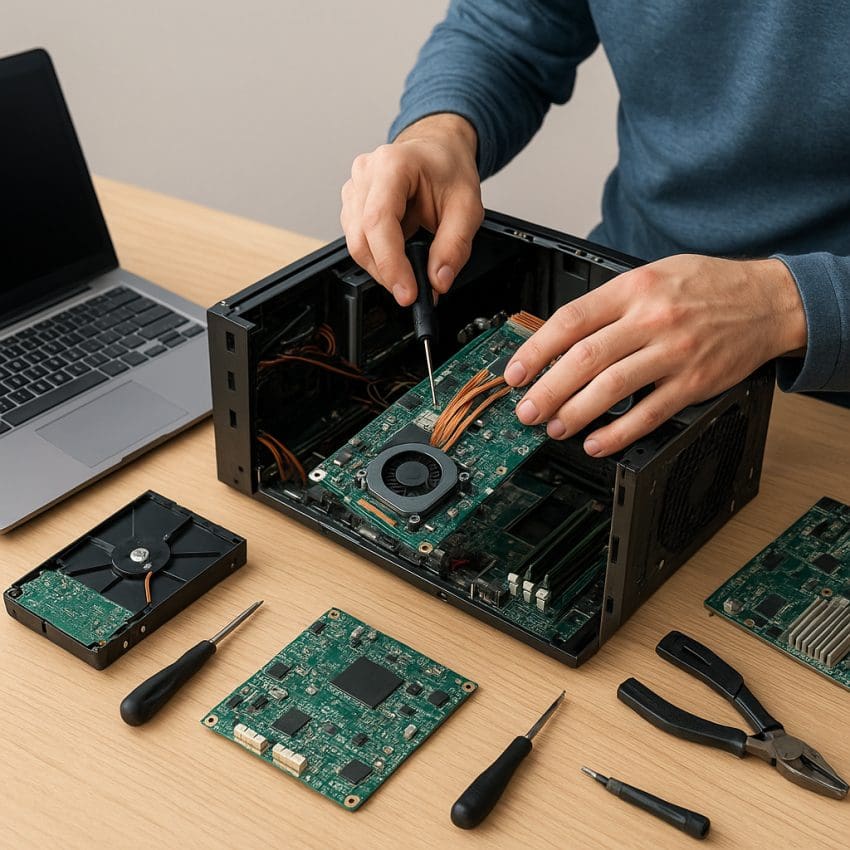
Naprawa komputera to złożony proces wymagający precyzyjnego podejścia, odpowiednich narzędzi oraz gruntownej wiedzy technicznej. Każdy etap – od wstępnej diagnozy aż po finalne testy – wymaga ścisłego przestrzegania ustalonych procedur. Poniżej przedstawiono kompleksowy opis krok po kroku, który ukazuje, jak efektywnie zidentyfikować usterkę, przeprowadzić analizę i wdrożyć skuteczne środki naprawcze.
Planowanie i wstępna diagnoza
Pierwszym zadaniem jest zebranie informacji o problemie. Klient często opisuje objawy typu wolne działanie systemu, nagłe wyłączanie czy problemy z uruchomieniem. W tym etapie kluczowe jest:
- Określenie modelu urządzenia i specyfikacji sprzętowej
- Sprawdzenie historii usterek oraz wcześniejszych napraw
- Zidentyfikowanie najczęstszych przyczyn awarii
Następnie należy przygotować odpowiednie narzędzia diagnostyczne – programy do monitorowania temperatury, testów pamięci RAM i sprawdzania stanu dysku twardego. Warto również zweryfikować, czy system jest aktualny, a oprogramowanie zabezpieczające działa poprawnie.
Inspekcja wizualna
Przed otwarciem obudowy zaleca się przeprowadzić inspekcję zewnętrzną: ocena stanu portów USB, gniazd audio, stacji dysków oraz ewentualne uszkodzenia mechaniczne. Często oznaki przecieku cieczy bądź przebarwienia na płycie głównej sygnalizują konieczność głębszej interwencji serwisowej.
Podłączenie urządzeń diagnostycznych
Podłączając monitor zewnętrzny lub debug-kartę (w przypadku awarii płyty głównej), można od razu uzyskać informacje o ewentualnych błędach POST lub komunikatach BIOS/UEFI. Te dane stanowią punkt wyjścia do dalszej analizy.
Zaawansowana analiza i naprawa
Gdy podstawowa diagnoza wskazuje przybliżoną przyczynę, można przystąpić do otwarcia obudowy i szczegółowej analizy podzespołów. Ważne jest zachowanie zasad ESD (ochrona przed wyładowaniami elektrostatycznymi) oraz stosowanie antystatycznej opaski.
- Demontaż wentylatorów i chłodzenia procesora – czyszczenie kurzu i wymiana pasty termoprzewodzącej
- Sprawdzenie kondensatorów na płycie głównej pod kątem wybrzuszeń lub przecieków
- Testowanie modułów pamięci RAM za pomocą programów typu MemTest86
- Kontrola dysku twardego/SSD w narzędziach SMART
W razie uszkodzenia podzespołów takich jak pamięć czy dysk, konieczna jest ich wymiana na nowe komponenty. Przed instalacją należy upewnić się, że nowe elementy są kompatybilne z płytą główną i zasilaczem.
Modyfikacje BIOS/UEFI
Weryfikacja ustawień BIOS/UEFI może rozwiązać problemy z bootowaniem czy niestabilnością systemu. Często przywrócenie wartości fabrycznych lub aktualizacja oprogramowania układowego eliminuje konflikty sprzętowe.
Naprawa układów lutowanych
W przypadku uszkodzeń lutowania (np. pęknięte pady, odlutowane kondensatory) technik może zastosować stację na gorące powietrze lub lutownicę niskotemperaturową. Wymaga to dużej precyzji i doświadczenia, by nie uszkodzić płytki.
Testowanie i optymalizacja
Po zakończeniu fizycznych napraw kluczowe staje się sprawdzenie stabilności systemu oraz wydajności. Warto przeprowadzić:
- Testy obciążeniowe procesora i karty graficznej (aplikacje typu Prime95, FurMark)
- Benchmarki dysku i pamięci – ocena prędkości odczytu/zapisu oraz opóźnień
- Monitorowanie temperatur w warunkach maksymalnego obciążenia
Na podstawie wyników można wprowadzić dalsze optymalizacje: regulację obrotów wentylatorów, instalację dodatkowego chłodzenia lub aktualizację sterowników. Jeśli system działa stabilnie przez co najmniej kilka godzin, uznaje się, że proces naprawczy zakończył się sukcesem.
Optymalizacja oprogramowania
Warto zadbać o porządek w systemie operacyjnym: usunąć zbędne aplikacje, oczyścić autostart oraz zastosować rozwiązania do defragmentacji lub optymalizacji rejestru. Dobrze skonfigurowany system zapewnia wydajność przez dłuższy czas.
Bezpieczeństwo danych
Przywracanie plików z kopii zapasowej, szyfrowanie dysku oraz instalacja aktualnych poprawek zabezpieczeń to ostatni, kluczowy etap. Ochrona przed złośliwym oprogramowaniem i regularne tworzenie backupów minimalizują ryzyko utraty danych.
Konserwacja i profilaktyka
Utrzymanie komputera w optymalnym stanie wymaga systematycznych działań serwisowych:
- Czyszczenie wnętrza co 6–12 miesięcy
- Wymiana pasty termoprzewodzącej co 1–2 lata
- Aktualizowanie systemu operacyjnego i sterowników
- Regularne skanowanie pod kątem wirusów
Dzięki regularnym przeglądom sprzętu można z wyprzedzeniem wykryć oznaki zużycia lub wadliwe komponenty, co pozwala uniknąć poważnych awarii i skrócić czas ewentualnej naprawy do minimum.
Harmonogram działań
Stworzenie prostego arkusza serwisowego z datami i wykonanymi czynnościami ułatwia monitorowanie stanu technicznego. Warto również dokumentować wszelkie zmiany w konfiguracji i wymiany podzespołów.
Szkolenie użytkownika
Przekazanie klientowi wiedzy na temat prawidłowego użytkowania – unikania przegrzewania, bezpiecznego wyłączania systemu czy właściwego przechowywania danych – zmniejsza ryzyko powtórzenia problemów i przedłuża żywotność komputera.