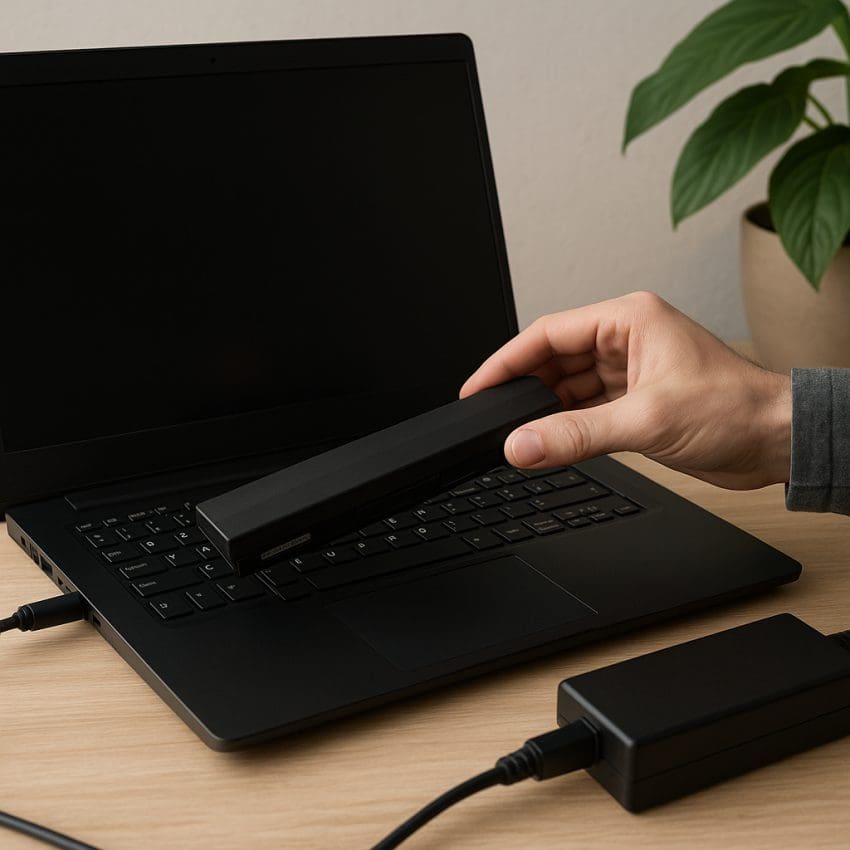
Po przeprowadzeniu aktualizacji systemu operacyjnego wielu użytkowników laptopów napotyka na nieoczekiwane problemy. Zawieszanie się, nieuruchamiające się aplikacje czy spowolniona praca urządzenia mogą znacząco utrudnić codzienne użytkowanie. Poniższy przewodnik przedstawia szczegółowe kroki, które pomogą w szybkiej diagnostyka i skutecznym rozwiązaniu najczęstszych usterek po aktualizacji.
Diagnostyka problemów po aktualizacji systemu
Zbieranie informacji o błędach
Aby rozpocząć proces naprawczy, należy najpierw zgromadzić informacje niezbędne do postawienia właściwej diagnozy. Warto sprawdzić dziennik zdarzeń systemowych (Event Viewer) pod kątem krytycznych wpisów i błędów, które pojawiły się tuż po zakończeniu aktualizacji. W wielu przypadkach to właśnie tam znajdują się szczegółowe komunikaty o awariach usług, konfliktach sterowników czy problemach z dostępem do plików.
- Otwórz narzędzie Event Viewer (Podgląd zdarzeń) i przejdź do sekcji Windows Logs → System.
- Poszukaj wpisów o poziomie Error lub Critical z datą zgodną z momentem wystąpienia problemów.
- Zwróć uwagę na identyfikatory zdarzeń i nazwy komponentów, które zgłaszają błąd.
Analiza sterowników i kompatybilności
Wiele awarii po aktualizacji wynika z niezgodności sterowniki. Jeśli producent laptopa nie udostępnił zaktualizowanych sterowników dla nowej wersji systemu, mogą pojawić się błędy związane z kartą graficzną, modułem Wi-Fi czy chipsetem. Aby zweryfikować stan sterowników:
- W Menedżerze urządzeń (Device Manager) sprawdź, które elementy są oznaczone wykrzyknikiem.
- Skorzystaj z narzędzi do aktualizacji sterowników, takich jak dedykowane oprogramowanie producenta laptopa lub strony internetowe z certyfikowanymi plikami INF.
- W razie potrzeby wykonaj rollback sterownika do wcześniejszej wersji.
Rozwiązania i procedury naprawcze
Przywracanie systemu do poprzedniego stanu
Jednym z najszybszych sposobów na rozwiązanie problemów jest użycie funkcji przywracania systemu. Jeśli punkt przywracania został utworzony przed rozpoczęciem aktualizacja, można cofnąć nieudane zmiany w ciągu kilku minut:
- W menu Start wpisz „Przywracanie systemu” i uruchom kreatora.
- Wybierz punkt przywracania utworzony przed aktualizacją.
- Poczekaj na zakończenie procesu i sprawdź działanie laptopa.
W przypadku, gdy funkcja ta nie została uprzednio włączona, warto ją aktywować jako jedną z pierwszych czynności profilaktycznych.
Reinstalacja sterowników
Gdy kompatybilność sterownika z nowym systemem jest wątpliwa, najlepszym rozwiązaniem jest pełna reinstalacja. Postępuj według poniższych kroków:
- Pobierz najnowsze sterowniki ze strony producenta laptopa lub podzespołu.
- Odinstaluj aktualny sterownik w Menedżerze urządzeń, wybierając opcję „Odinstaluj urządzenie” oraz zaznaczając „Usuń oprogramowanie sterownika”.
- Zrestartuj komputer i zainstaluj pobrane pliki.
Naprawa plików systemowych
Uszkodzenie bibliotek systemowych może prowadzić do niestabilności i błędów podczas uruchamiania systemu. Wbudowane narzędzie SFC (System File Checker) pozwala szybko zweryfikować i naprawić integralność plików:
- Otwórz wiersz poleceń jako administrator (cmd → Run as administrator).
- Wpisz komendę: sfc /scannow i zatwierdź Enter.
- Poczekaj na zakończenie procesu; w razie wykrycia uszkodzeń narzędzie spróbuje je automatycznie naprawić.
Dodatkowo przydatne może być DISM (Deployment Image Servicing and Management) z opcją odbudowy obrazu systemowego:
- dism /online /cleanup-image /restorehealth
Zaawansowane metody przywracania
Użycie nośnika instalacyjnego
Jeśli system nie uruchamia się prawidłowo, warto skorzystać z nośnika instalacyjnego (pendrive lub DVD) z obrazem ISO systemu. Po uruchomieniu w trybie naprawy (Repair your computer) mamy dostęp do następujących opcji:
- Przywracanie systemu – skorzystaj z punktów przywracania.
- Wiersz poleceń – wykonuj SFC, DISM lub inne narzędzia diagnostyczne bez ładowania pełnego systemu.
- Resetowanie komputera – opcja zachowania lub usunięcia plików użytkownika przed czystą instalacją.
Tryb awaryjny i konsola naprawy
Uruchomienie systemu w trybie awaryjnym pozwala na odinstalowanie problematycznych aktualizacji i sterowników bez udziału większości usług firm trzecich. Aby to zrobić:
- Podczas uruchamiania naciśnij klawisz F8 (lub przejdź przez Ustawienia → Rozwiązywanie problemów → Zaawansowane opcje → Ustawienia uruchamiania → Tryb awaryjny).
- Zaloguj się i usuń niechciane aktualizacje w Panelu sterowania → Programy i funkcje → Wyświetl zainstalowane aktualizacje.
Profilaktyka i najlepsze praktyki
- Zawsze twórz kopię zapasową ważnych danych przed przystąpieniem do aktualizacja.
- Sprawdzaj kompatybilność poszczególnych sterowników i aplikacji z wersją systemu.
- Regularnie monitoruj bezpieczeństwo i stabilność laptopa przy pomocy dedykowanych narzędzi.
- Wprowadzaj aktualizacje stopniowo, wykonując je ręcznie w kontrolowanym środowisku.
- Utrzymuj optymalną wydajność poprzez czyszczenie dysku i defragmentację (w przypadku HDD).
- Dokumentuj wszelkie zmiany systemowe, by móc szybko odtworzyć konfigurację w razie awarii.